RICOH GXR P10
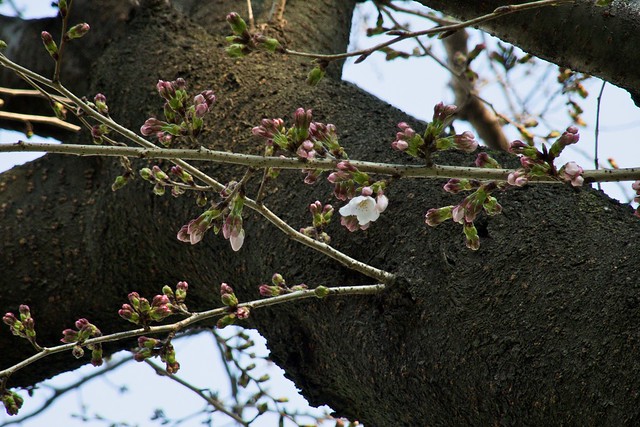
職場の桜がいよいよ咲きはじめます。今日あたりは咲いているかなと思いながらの出勤でした。どれどれと探してみると、一つだけしっかりと花を咲かせていました。
RICOH GXR P10
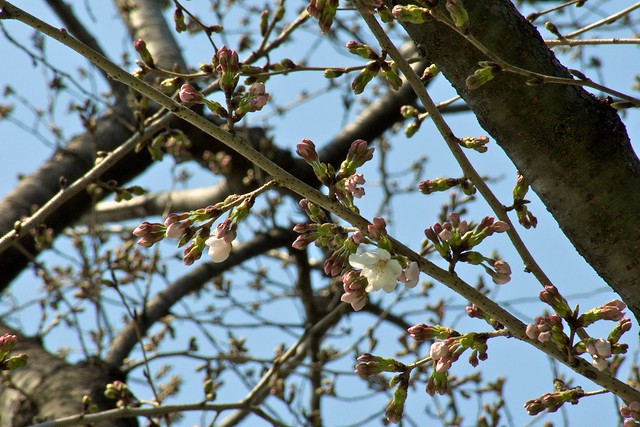
お昼を過ぎるとその周辺のつぼみもふっくらとしてきています。
RICOH GXR P10
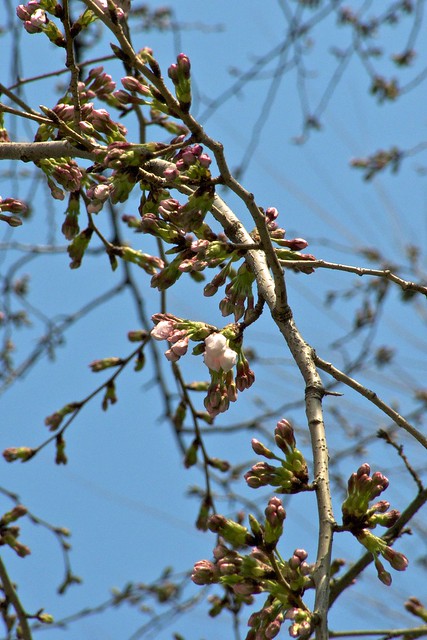
いよいよ、春本番。桜の季節がやってきます。


RICOH GXR P10
職場の桜がいよいよ咲きはじめます。今日あたりは咲いているかなと思いながらの出勤でした。どれどれと探してみると、一つだけしっかりと花を咲かせていました。
RICOH GXR P10
お昼を過ぎるとその周辺のつぼみもふっくらとしてきています。
RICOH GXR P10
いよいよ、春本番。桜の季節がやってきます。
RICOH GXR A12 28mm
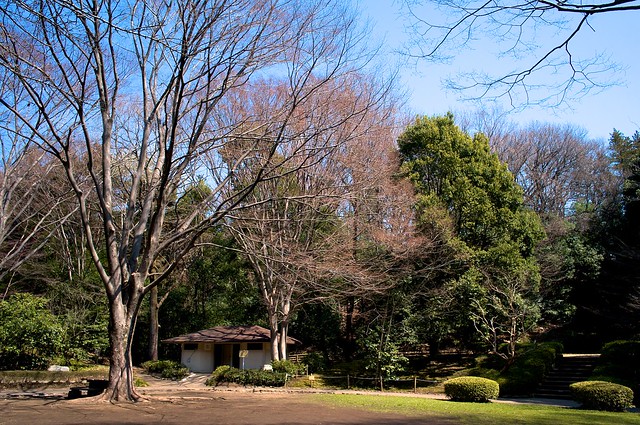
日差しも暖かく、今日も午前中は芹ヶ谷公園までお散歩です。
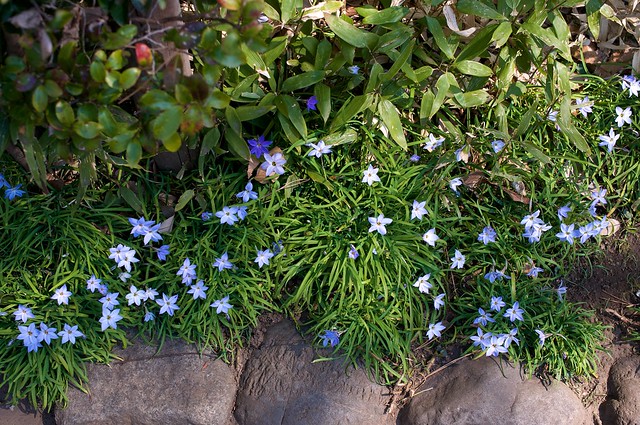
RICOH GXR A12 50mm
この時期になると、この公園では花韮の群生が目を楽しませてくれます。
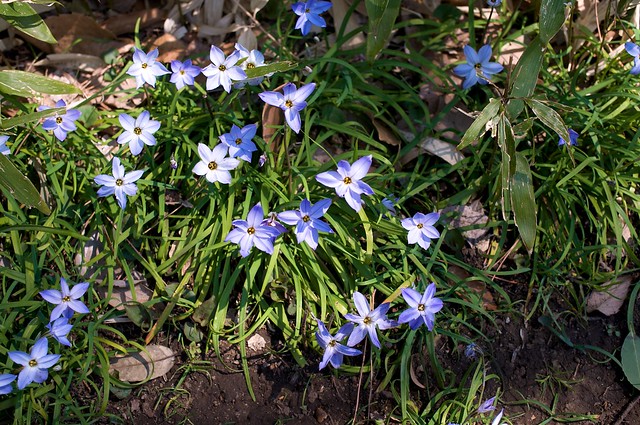
RICOH GXR A12 50mm
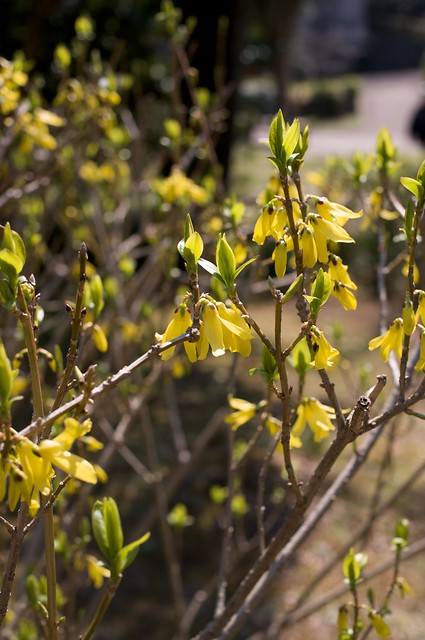
RICOH GXR A12 50mm
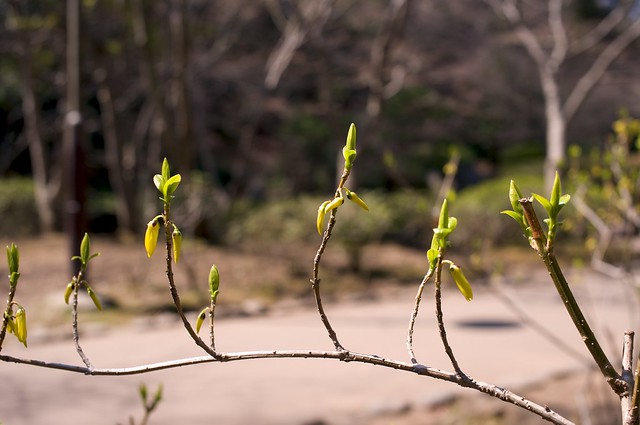
RICOH GXR A12 50mm
レンギョウやユキヤナギも元気です。
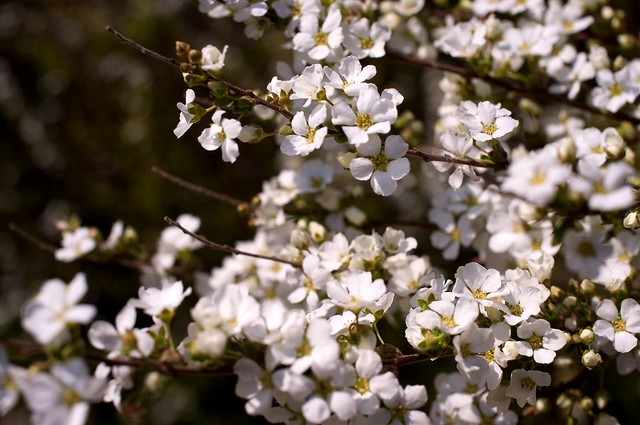
RICOH GXR A12 50mm
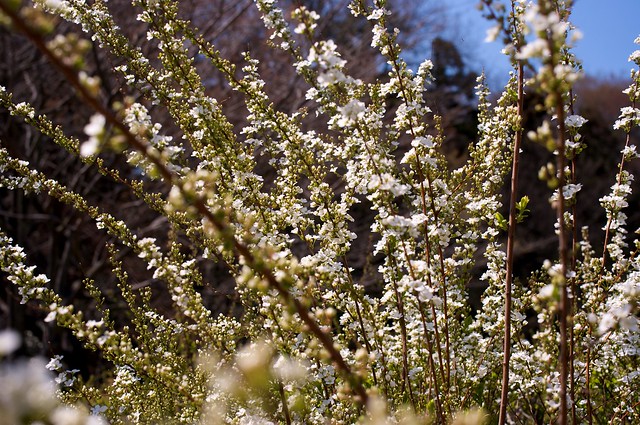
RICOH GXR A12 50mm
どの花も、春の日差しの中で暖かそうに咲いていました。
RICOH GXR A12 28mm
RICOH GXR A12 50mm
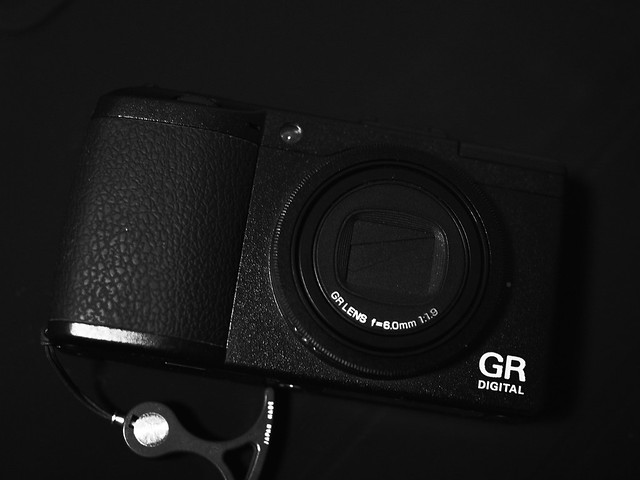
RICOH GR DIGITAL 3、RICOH GXR、それぞれのファームウェアがバージョンアップしました。
詳しくは、GR BLOGからそれぞれのページをお読みください。
ファームウェアのバージョンアップはいつも操作性をよくするためのものが多いのですが、今回は新機能が入っていたりして目新しいです。
とくに、GXRでは、「手軽に多彩な撮影表現を楽しめるシーンモードを追加しました。ソフトフォーカス、クロスプロセス、トイカメラ、ミニチュアライズ、ハイコントラスト白黒の全5種類のモードを追加。」とのこと。ちょっと遊べるかもしれません。
ちなみに、上のGR DIGITAL 3はRICOH GXR A12 50mmでハイコントラスト白黒で写してみました。
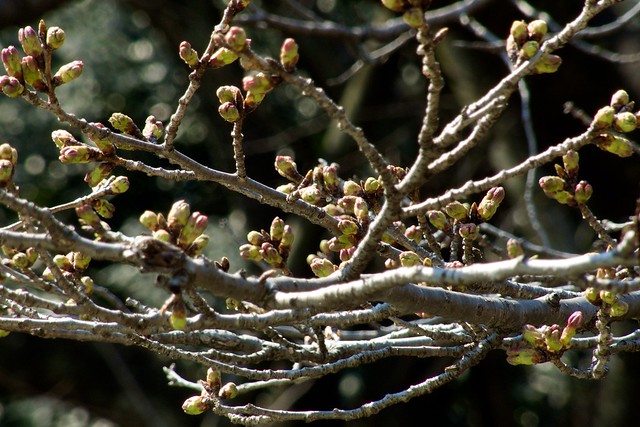
RICOH GXR P10
東京では桜の開花宣言が今日ありました。昨年より6日遅いそうです。そのニュースを聞き、早速芹ヶ谷公園までおしゃんぽです。
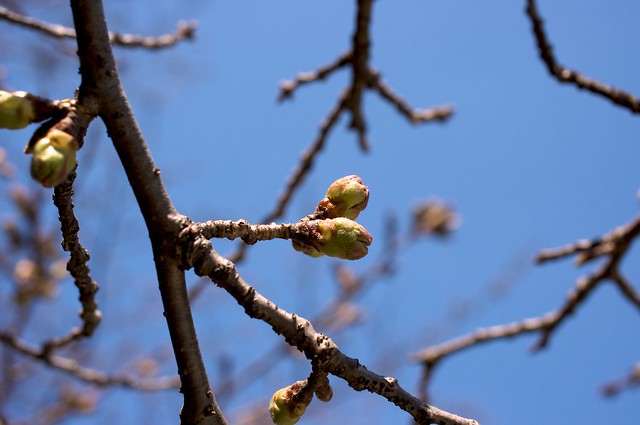
RICOH GXR P10
でも、残念ながらここの桜はまだ開花していません。
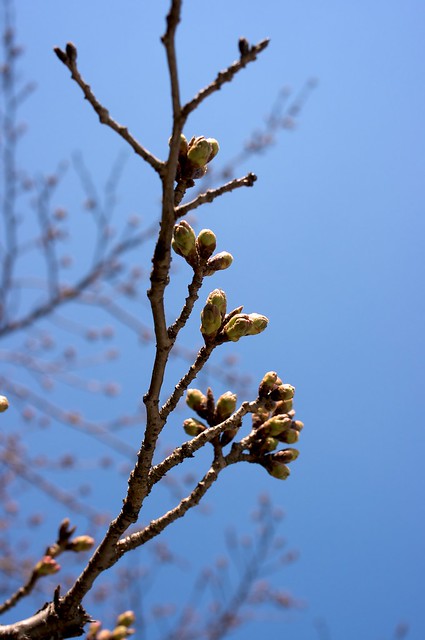
RICOH GXR P10
あと、2,3日かな。楽しみにしています。

RICOH GXR A12 50mm
この時期になると毎年職場でいただく花束です。
職場から家まで持って帰るのがちょっと手間ですが、その分、家も華やかに。
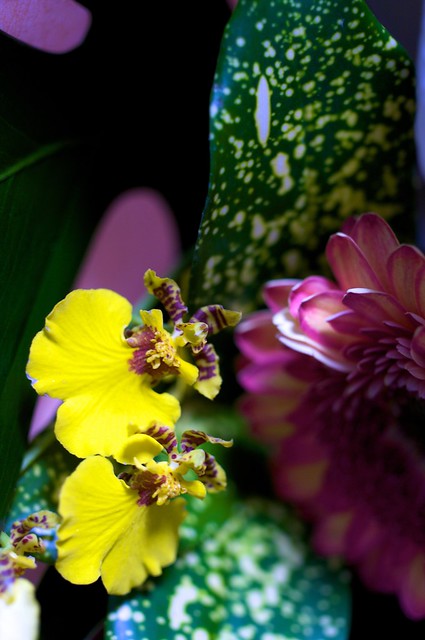
RICOH GXR A12 50mm
玄関に飾ると、家に帰ってくるだけで花の香が漂ってきます。
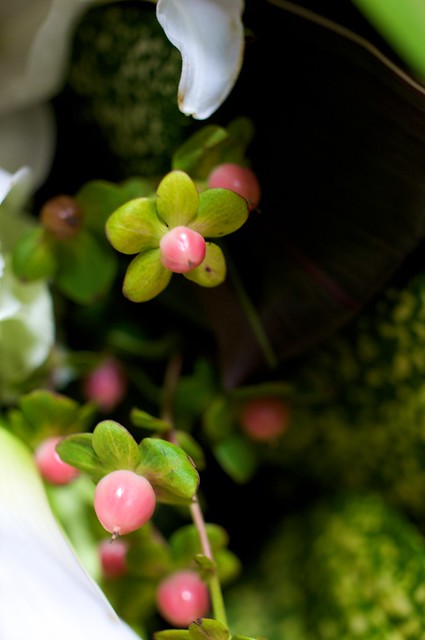
RICOH GXR A12 50mm
我が家のこの時期だけの楽しみです。
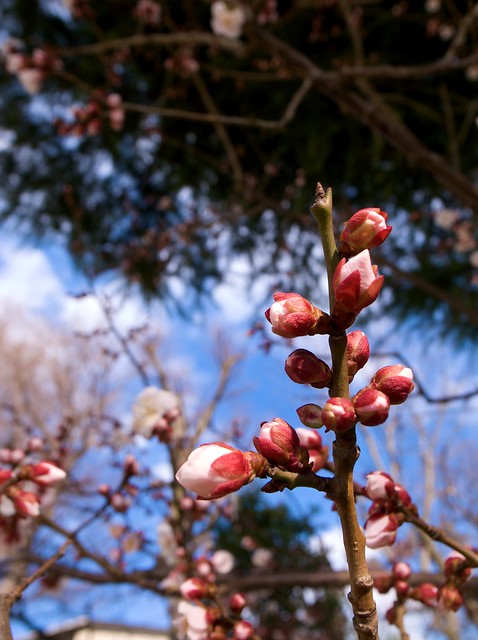
RICOH GR DIGTAL 3
今年も、職場の梅の花が咲きました。
気がついたのは2月28日。もしかするとお休みだった2月26日か27日に咲きはじめたのかもしれません。
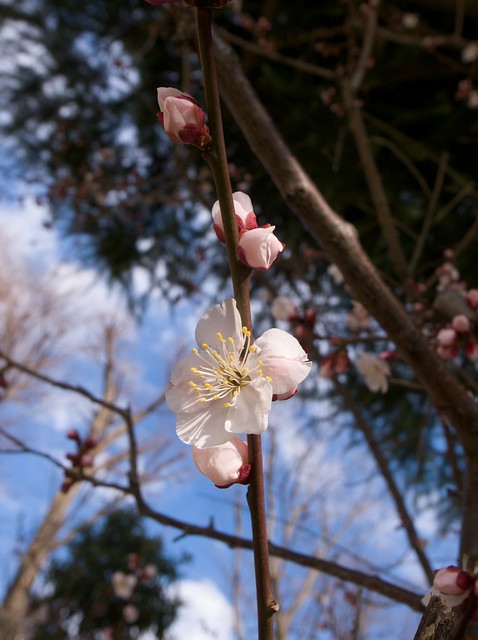
RICOH GR DIGITAL 3
年が明けると、まず、この梅の花から咲きはじめます。この花を見ると春の訪れを感じるようになります。
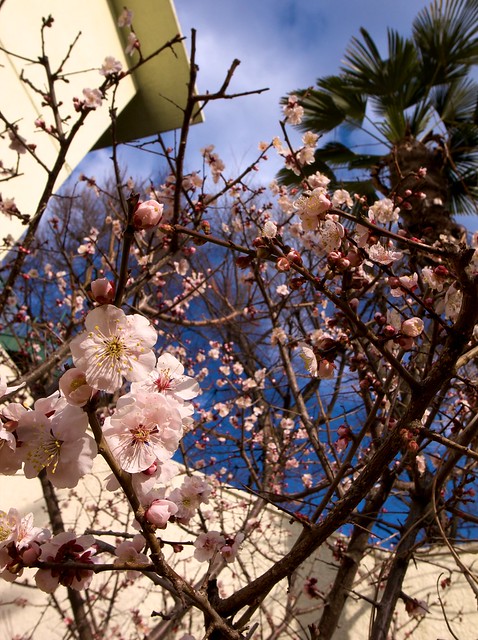
RICOH GR DIGITAL 3
RICOH GXR A12 28mm
iPadのにアプリ、dPadを使ってみました。
このアプリでblogを更新することができます。
Flickrに対応しているのでblogに、写真を挿入する自分にとってはとてもうれしい。

RICOH GXR A12 28mm
特に640のサイズを挿入するのが便利です。
candid photo
昨日のエントリーでFlip4macWMVを使ってMacでOTTAVAを聴く方法、そして、RealPlayerを使ってMacにOTTAVAを録音するやり方を紹介しました。MacでOTTAVAを聴く、録音するを参照してください。
このエントリーを書いてちょっと申し訳ないというか、後味が悪いというか、自分自身ちょっと気になることがあったのでそれを今回書きます。
それは、Macに保存出来たし、iTunesで聴けるんだったら、当然iPhoneでも聴けるでしょうということ。ところがです。これが、ちょっと出来ないんです。このままじゃ。
iTunesにファイルは入っても、このままだと.mov形式のファイルのままです。iPhoneに転送して再生するにはAAC形式に変換しなくてはなりません。そこで、iTunesの ”詳細>AACバージョンを作成” を選択します。そうすると、一見AACのファイルに変換されます。とろこが、フリーのFlip4Macを使っていると、”This is demonstration…”というナレーションが何分かおきに入ってしまうのです。
結局、録音したファイルをiPhoneにiTunesから転送して聴く場合は、Flip4Mac WMV Player Proにアップグレードしなくてはならないのです。この場合、シェアウェアで29ドルかかります。最も、今は円高ですので、2500円前後で購入出来ると思います。ちょっと前までは普通に出来たと思うのですが…。いつからこうなったんだろう。
となると、やっぱりiRecordMusicの24.95ドルの方がいいような気がします。
ただ、 iRecordMusicの場合は、コンピュータ上で再生された音を録音する仕組みのようなので、当然、音質が劣化します。でも、聴いている分には私にはよく分からなかったのが正直なところです。
で、結論ですが、音質にこだわるようでしたら、Flip4Mac WMV Player Pro。
手軽さをもとめるのでしたら iRecordMusicとなるのではないでしょうか。
どちらも、購入する前にお試しでいろいろと使えますので、両方使ってみて、ご自分の納得するほうを選べばいいと思います。
(あくまでも、iPhoneで聴く場合です。Macだけで聴く時は必要ありません。)
みなさんは、どうしているんでしょうか…。
RICOH GXR A12 50mm
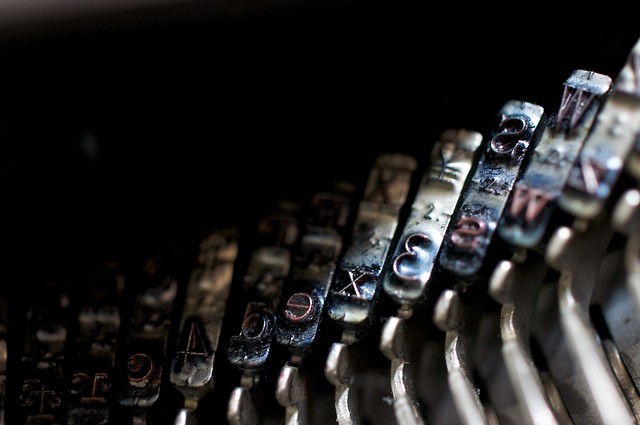
RICOH GXR A12 50mm
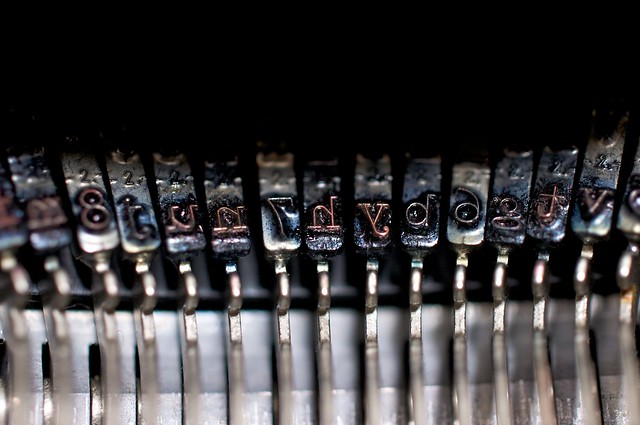
この機械美。
olivetti letteraDL
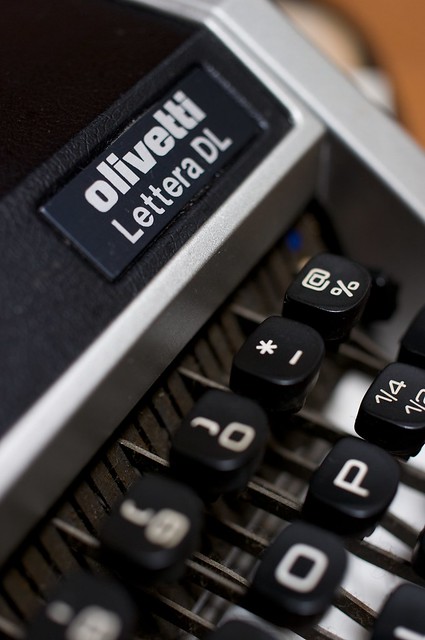
RICOH GXR A12 50mm
MacでOTTAVAを聴くのには、標準のsafariだけでは聴くことができません。
OTTAVAはのストリーミング放送はwmv形式のファイルが(WIndows Media)が使われているからです。
では、どうするかというと、Mac標準のQuickTimeにWindows MeadiaのサポートをしてくれるFlip4Macというプラグインをインストールしてあげればいいのです。
インストールは簡単で、Flip4MacからFREEのWMV Playerをダウンロードして、インストールしてあげるだけです。
インストールしてから、safariを一度切り、再びsafariを立ち上げると使えるようになります。プラグインですので、普段はこれだけでよく、特別にこのFlip4Macを使っている意識はありません。その存在を忘れてしまうほどです。
さて、今日の本題は、MacでOTTAVAを録音するです。
iRecordMusicなどを使えば簡単に録音ができます。ただこれは有料のソフトです。
今回は無料のソフトを使ってOTTAVAを録音したい。
では、どうするか。
ずばり、Mac版のRealPlayerを使います。
まずは、上記のリンク先からMac版のRealPlayerをダウンロードしてきてインストールしてください。
無事にインストールできたら、 RealPlayerを立ち上げて上のメニューから、ファイル<新しいブラウザ、を選択します。
そして、http://ottava.jp/を入力してあげてください。
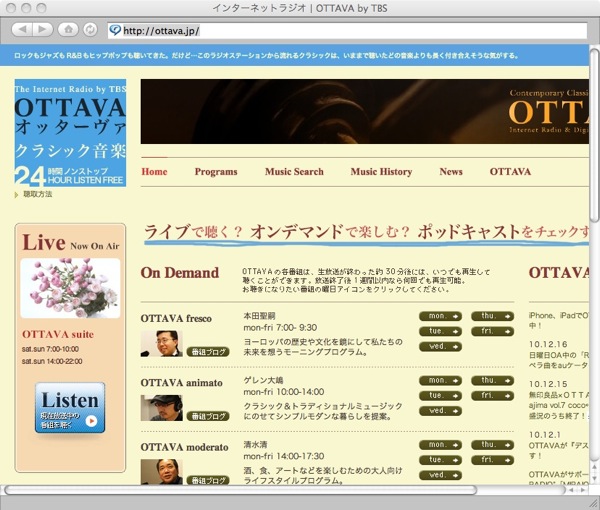
これで、OTTAVAのホームページに行けました。Liveストリーミングを聴きたければListenを押せば聴くことが出来ます。
で、ここまでは、safariを全く同じです。なにも、 RealPlayerを使わなくてもいいはず。違いはここからです。
オンデマンド放送でも、ライブ放送でも、
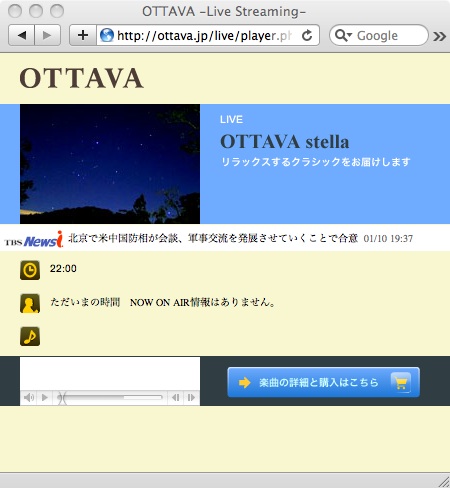
このような画面で放送を聴いていますよね。ちなみにこれはsafariの画面です。
では、RealPlayerだとどんな画面になるかというと、
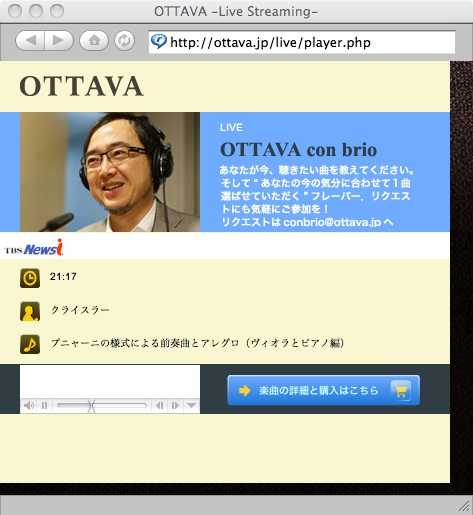
こうなります。斉藤さんの顔が映っているのが違うのではありません。
プレヤーのところをよく見ると、一番右側に▼が表示されているのが分かります。
で、ここをクリックします。すると、
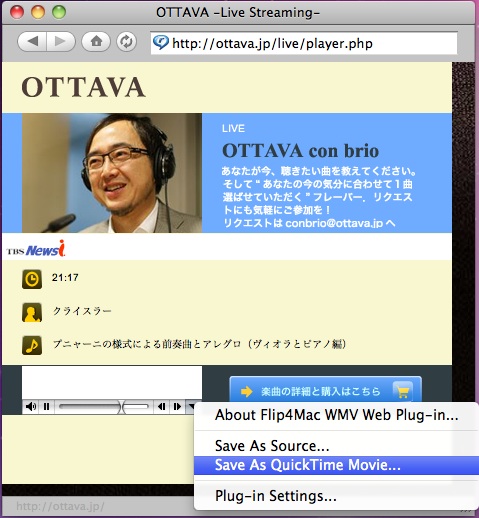
となり、このSave As QuickTime Movieを選択することによって、今流れている放送を録音することが出来るようになるのです。
ちなみに録音される放送は、Macで聴き始めた時からの音が録音されます。いわゆるキャッシュが録音されているのだと思います。このあたりのタイミングは、何度かお試しになって理解するといいです。
ライブ放送だと、ottava_live、オンデマンド放送だとmetaDというファイル名になりますが、ここは任意に分かりやすファイル名に変えるとあとで管理しやすいと思います。
また、この記事を書くにあたって、2011年1月13日のcon brioの4時間の放送を録音したら116.4MBのQuickTimeムービーのファイルになりました。
20101211 iPhoneでOTTAVA…オンデマンド放送を楽しむでは、iPhoneでOTTAVAを聴く裏技を紹介しています。
追記:最近このページによくアクセスがあるのですが、Macでottavaを録音するのであれば、直接ダウンロードした方が、手早いです。
次の記事をお読みください。(2014.05.02)
最近のOTTAVA事情

みなさんからのコメント