
Macを使っていて、一番困るのがこのマウスです。分解ができないので掃除ができないのです。
もちろん、Appleのサポートでは、Might Mouseの清掃方法というページがあります。
でも、この方法では、そうそうきれいになりません。
そこで、検索をしてみると、Apple Wireless Mighty Mouseの分解、掃除方法 を見つけました。
今回は、このページを参考にMighty Mouseの分解清掃に挑戦してみました。
その前に、自分のマウスの症状を簡単にいうと、スクロールボールがスカスカしてしまい、スクロールができないというものです。特に、上から下へのスクロールが全くできず、下から上へのスクロールはたまにできるという感じです。
(すべてGX200)
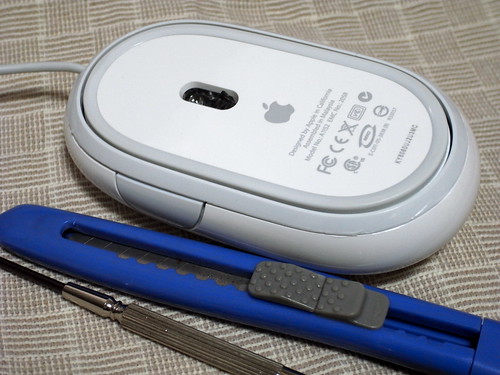
カッターと精密のマイナスドライバーを用意しました。
カッターをマウスの底の部品とマウス本体の溝に当て、ゆっくりとはがしていきます。
これができれば作業の半分が終わります。そうそう簡単にはいかないので、焦らず丁寧に行います。
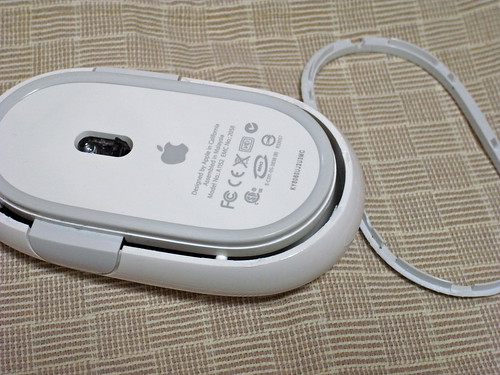
ここまでに小一時間かかりました。カッターを溝に水平に入れ、一気にやろうとせず、少しずつ行います。少し浮いてくれば、マイナスドライバーでこじ開けながらまたカッターで水平に切り込む感じで行いました。

溝にもゴミがついているのが分かります。
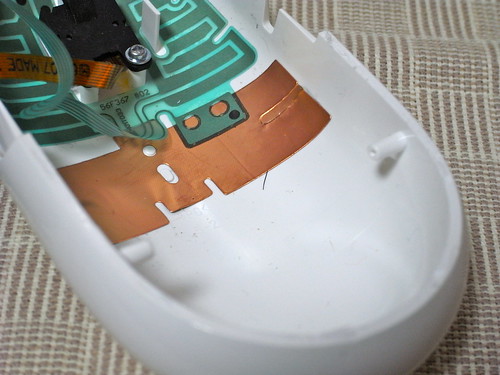
マウス上部を外します。ここはただ単にはまっているだけですので、取り外しは簡単です。
ここにも、ほこりと、短い髪の毛が混入しています。
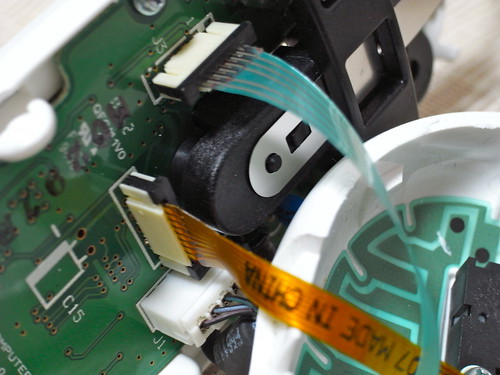
マウス上部とマウス本体を結んでいるケーブルが二本あります。つながっているところの黒い部分を上にあげると簡単に外せます。
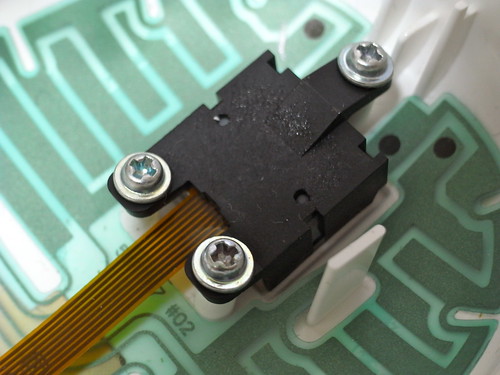
マウス上部のマウスボールが収納されているところ。ここが掃除のメインとなります。
プラスドライバーで外してみると、
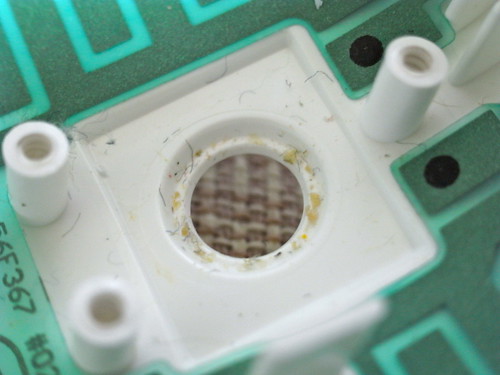
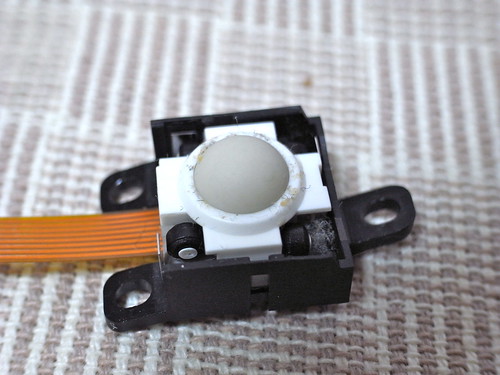
かなり汚れいています。細かいほこり、糸くず…。
そしてこれを分解すると、
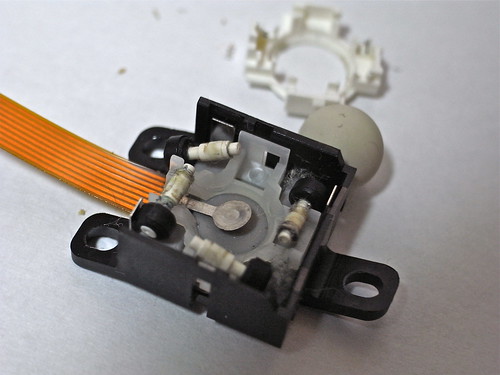
三つの部品に分かれます。
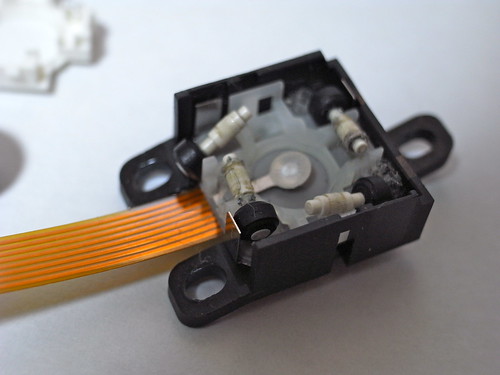
特にここの部分のよごれがすごいです。4つのローラーの周りにほこりがこびりつき、そのほこりが糸のようになり、絡み合っています。ちなみにこのローラーの黒い部分は磁石になっていました。
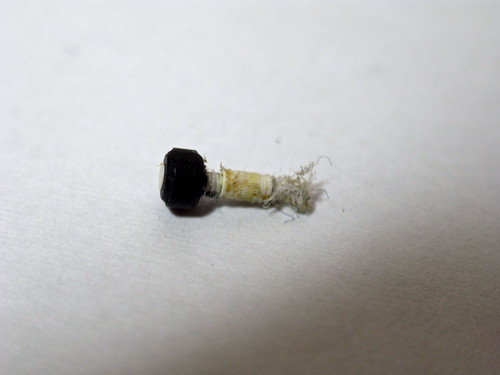
この一本一本をていねいに掃除していきます。指でとっても絡んだほこりくずがとれないので、カッターを使い軽くこそげ落としていきました。
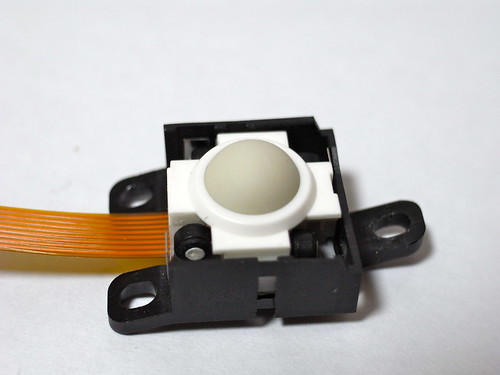
そして、組み立てです。ずいぶんときれいになりました。
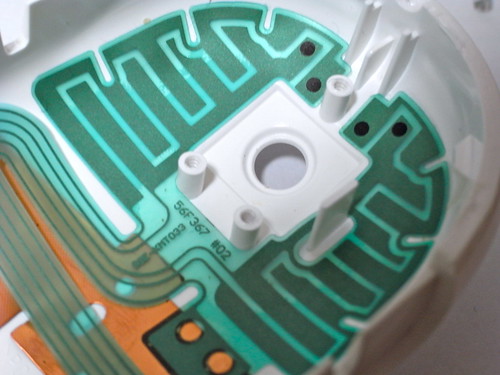
上部のケースもきれいに清掃します。汚れのひどいところは綿棒を使い、細かいほこりはカメラのブロアーで吹き飛ばしました。
そして、組み立て。逆の順で組み立てます。
最後にはがした部分は、セロテープで3カ所ほど部分的に仮止めしておきました。
というのは、接着をしてしまうと、また掃除の時にはがすのが大変だからです。
で、結果。スクロールが元のようにできるようになりました。めでたし、めでたし。
※ちなみに今まで右クリックを副ボタンに設定すると、左クリックがかなりの確率で誤動作していたのですが、今回の分解掃除で誤動作が起きなくなりました。(どうしてだろう…。)でも、結果オーライ。
…もし、挑戦するかたはもちろん、自己責任でお願いしますね…





































みなさんからのコメント