EOS 50D (EFS 55-250mm f/4-5.6 IS)
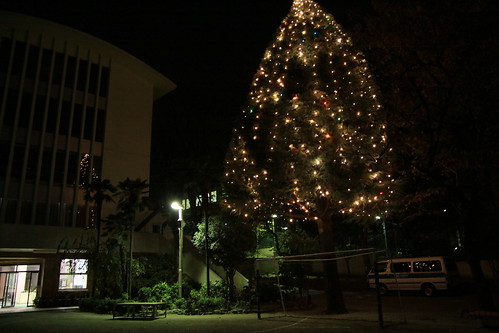
先週の金曜日、クリスマスツリーの点火祭に参加しました。
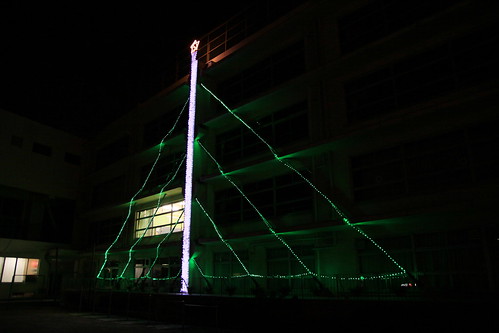
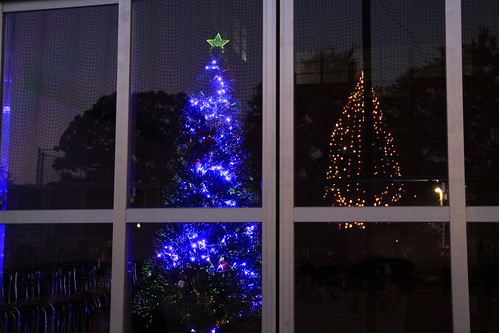
来週の日曜日からアドベント(待降節)に入ります。
いよいよクリスマスの季節になってきました。


EOS 50D (EFS 55-250mm f/4-5.6 IS)
先週の金曜日、クリスマスツリーの点火祭に参加しました。
来週の日曜日からアドベント(待降節)に入ります。
いよいよクリスマスの季節になってきました。

EOS 50D (EFS 55-250mm f/4-5.6 IS)
午前中、ひょうんな事からひなた村まで散歩を楽しんできました。
ひなた村とは、日向山という小さな山を中心とした公園で、登り切ったところに青少年施設のカリヨンホールがあります。カリヨンホールでは、市内の小中学校の音楽会や様々なグループ活動に利用されており、以前、娘の吹奏楽をここで聴いた覚えがあります。
RICOH GX200
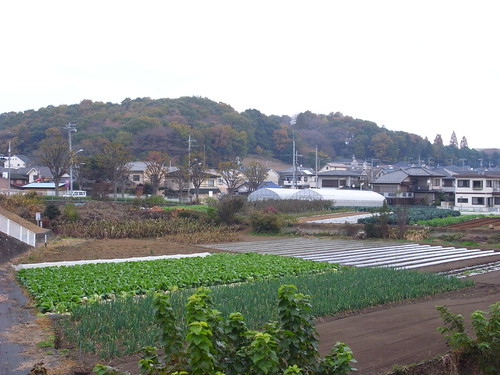
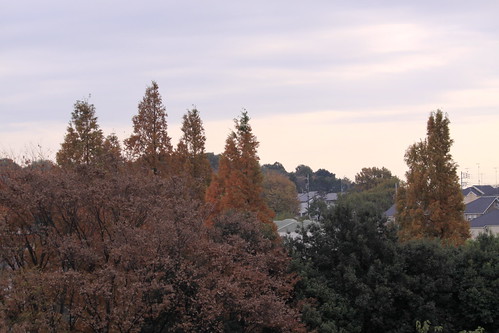
奥に見えるのが日向山。町田にはこんな景色がまだまだたくさん残っています。我が家から歩いて20分くらいの位置です。
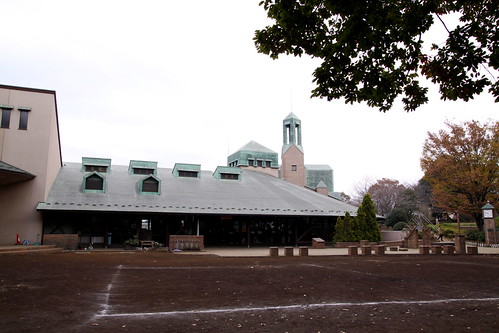
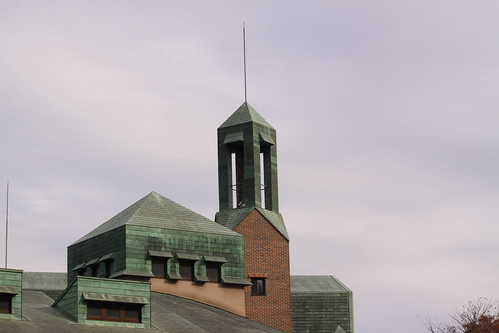
このレンガ作りの建物がカリヨンホールです。カリヨンとは、フランス語で3から4つを1組とする鐘を意味するそうで、日に数度この鐘がなるとのことです。
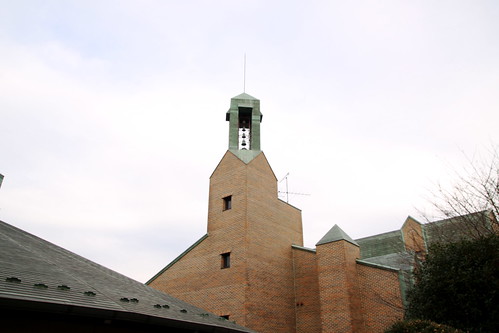
今日は午後から雨との天気予報です。来た時には少し日が差していたのですがだんだん曇り空になってきました。寒いです。
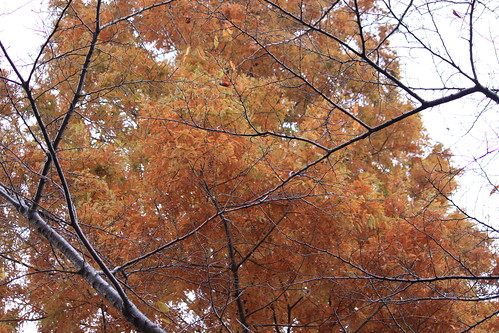
メタセコイア(アケボノスギ)です。見事に紅葉しています。
そして…、
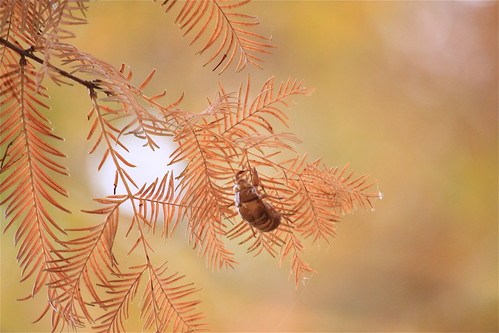
蝉の抜け殻。注意して見ると、あちらこちらにありました。
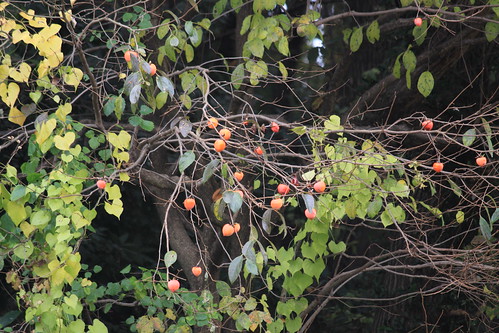
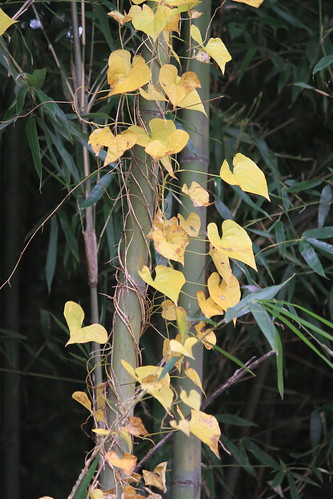
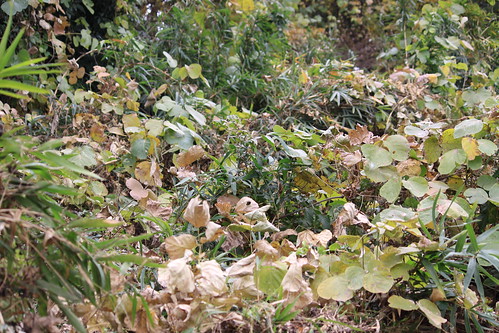
特に目的があったわけではありませんが、冬が近づいてきたことを感じさせる午前中の散歩でした。
全て、RICOH GX200
測量野帳を使いはじめました。主に写真を貼り付け、簡単な写真日記帳にしています。
ページ数が進むにつれすぐに自分の見たいところが開かなくなってきたので、栞を付けることにしました。
やり方は簡単です。
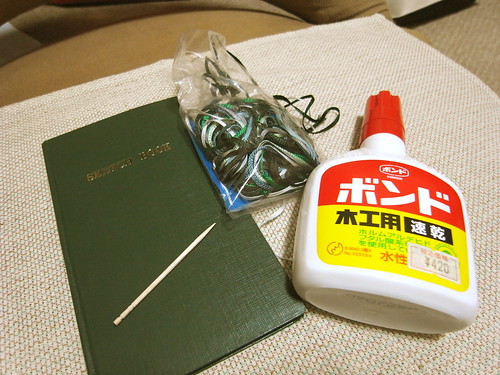
用意するものは以下のものです。(別にこれじゃないとだめってことはありません。)
1)栞の紐(手芸屋さん等で売っています。私は連れ合いに「持ってない?」と聞いたら、あっさり「あるよ!」と言われ分けてもらいました(^^)。
2)木工用ボンド(付けばなんでもいい。)
3)爪楊枝
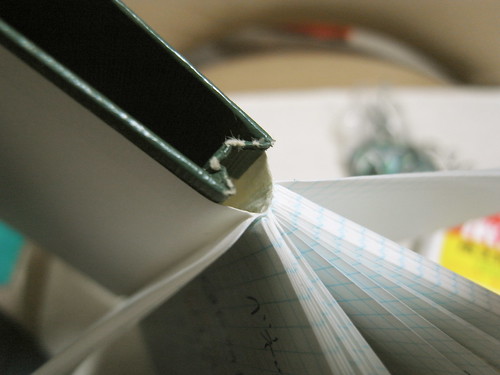
表紙、裏表紙とノートの継ぎ目の隙間に栞を付けます。爪楊枝の先にボンドをつけ、栞の紐を1cmくらい差し込み、ボンドの付いた爪楊枝で栞の紐を付けます。
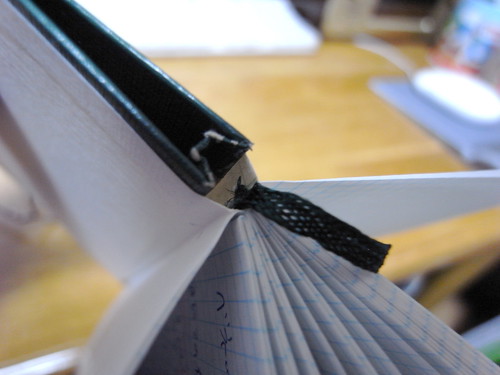
これで出来上がり。ものの3分もあればでき上がります。


栞の紐の長さは測量野帳の対角線の長さプラスのりしろの長さがちょうどいいです。
ページアクセスが格段に上がります。
よろしかったらお試しを。
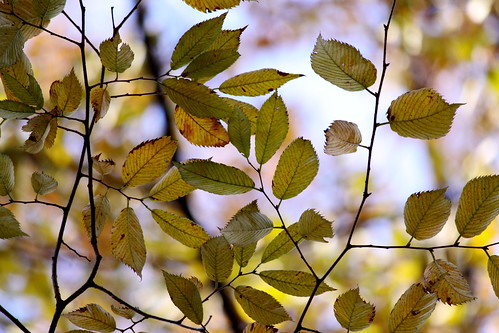
EOS 50D (EFS 55-250mm f/4-5.6 IS)
Polaroid PoGoを持って、初めての散歩に行きました。
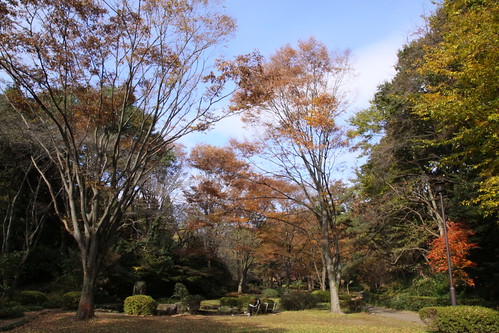
(EOS 50D TAMRON DiⅡ SP AF17-50mm F/2.8 XR LD ASPHERICAL(IF))
いつもの公園です。
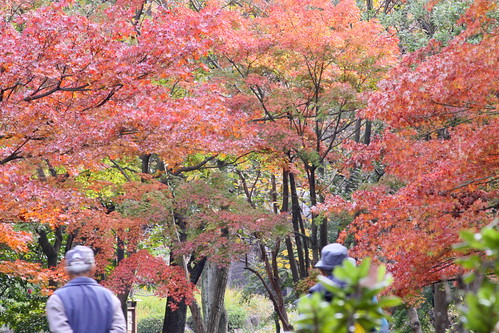
EOS 50D (EFS 55-250mm f/4-5.6 IS)
やっぱり今年の紅葉はどうもいけません。色づきが鈍いというか、くすんでいます。
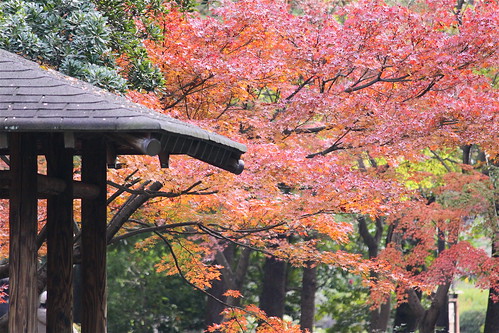
EOS 50D (EFS 55-250mm f/4-5.6 IS)
そしてPolaroid PoGoの出番です。
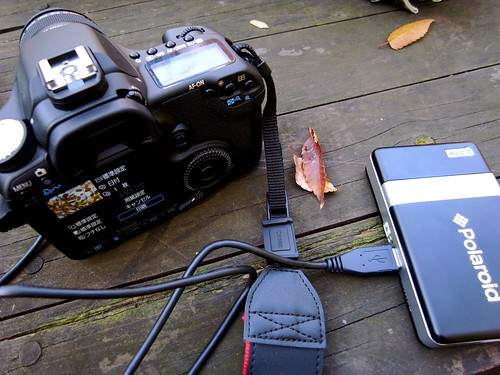
EOS 50DとPolaroid PoGoをUSBで接続します。
RICOH GX200
「これいいな」と、思った写真をプリントします。
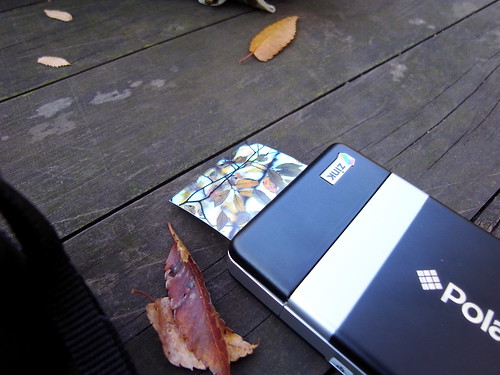
プリントしたものは、測量野帳に張ります。Polaroid PoGoの写真は裏面がシールになっているのでどこにでも張ることができます。
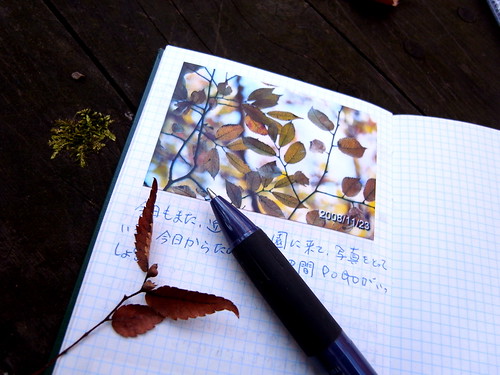
そして、写真日記を書きます。今までは、家に帰ってからプリンターで写真を印刷し、それから、書いていましたが、今日からはリアルタイムで書くことができます。その場で書いていると何だか臨場感が出てきます。デジタルとアナログの融合(^^)。すごく贅沢な楽しみをしている雰囲気です。
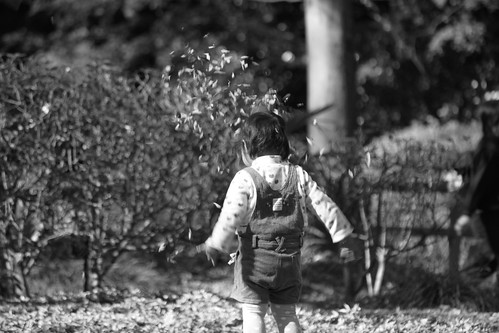
EOS 50D (EFS 55-250mm f/4-5.6 IS)
写真日記を書いていると、前に親子連れが来て、木の葉で遊んでいます。とてもほほ笑ましかったので、何枚か写真に撮りました。その中から1枚を選んでまたPolaroid PoGoで印刷しました。帰りがけ、その親子に声をかけ、「どうぞ、とてもほほ笑ましかったので撮っちゃいました。どうぞこれ。」と言って写真をプレゼント。とても喜んで受け取ってもらえました。

RICOH GX200
さて、今回はPolaroid PoGoとRICOH GX200との接続です。
Polaroid PoGoはPictBridgeの規格に対応したデジカメとUSB接続をして印刷することができます。
ところが…。うまくいかないのです。何度やってもPolaroid PoGo側からはデータ送信エラーの赤いランプがつき、GX200はPC送信中で止まってしまいます。GX200のファームウエアはV1.14で、現時点で最新となっています。
以下、行った手順です。
1.Polaroid PoGoとRICOH GX200をUSBで接続。
2.Polaroid PoGoの電源をオン 。
3.GX200の電源が自動的に入る。
4.GX200側で、「接続待ち… ダイレクトプリントを行う時は[ADJ.]キーを押してください」と出るので、ADJキーを押す。
5.するとGX200の電源が切れる。再び立ち上がり同じように 「接続待ち… ダイレクトプリントを行う時は[ADJ.]キーを押してください」と出るので、ADJキーを押す。すると電源が切れ、再びGX200の電源が入り…
6.ADJキーを押さずにそのままにしておくと「PC接続中…」となり、変化なく電源も切れなくなってしまう。
う〜ん。困った。
そこで、今度はSDカードを抜き、本体側のメモリーに撮った写真でチャレンジ。状況は変わらず。
次にしたのは、GX200のマニュアルの読み返し。「プリンターに接続しているのに、パソコン接続のメッセージが表示された場合は、再接続を行い、接続後2秒以内にADJ.レバーを押してください。」という記述を発見しました。
そして、接続後すぐにADJ.レバーを押します。めでたく、印刷画面にたどり着けました。
何度か、動作確認をしましたが、確実に印刷画面に行くには、Polaroid PoGoの電源を入れてすぐにADJ.レバーを押すと確実です。 「接続待ち… ダイレクトプリントを行う時は[ADJ.]キーを押してください」の表示が出てからでは遅く、再起動になってしまいます。GX200がPolaroid PoGoを認識した時「ピラ!」と音がするのと同時くらいがいいみたいです。
今度はSDカードを入れての挑戦です。上記の1~3までの手順は同じにし、GX200がPolaroid PoGoを認識した時「ピラ!」と音がするのと同時に[ADJ.]キーを押しました。見事に印刷画面にたどり着けました。
ところが、また、問題発生。ダイレクトプリントの画面で写真を選んでいると、「表示できないファイルです。」というメッセージが出てきました。で、他の写真を見ると、今度は画面が固まり、モニターが上から網目模様のように変わって行きます。明らかにエラーが起こっています。それ以上は操作も受け付けず、電池抜きをして電源を落としました。
気を取り直して、今度はGX200の電源を入れ、SDカードをGX200側で初期化をしました。
初期化し終わると、試しに数枚の写真を撮ります。
そして、いよいよPolaroid PoGoとの接続です。
先程と同様に1~3までの手順後、「ピラ!」の音と同時に [ADJ.]キーを押します。
うまく行きました。今度は、写真を選んでいてもエラーはでません。写真も無事に印刷することができました。

以上、まとめて見ます。
1.Polaroid PoGoとGX200を繋いで、Polaroid PoGo側の電源を入れる。
2.プリンターを認識した時に出る「ピラ!」の音と同時に[ADJ.]キーを押す。
なんらかの不具合が出た場合は、SDカードをGX200で初期化してから、再度試して見る。
少なくとも、私の環境では、この作業でうまくPolaroid PoGoとGX200との接続でプリントができました。
ちなみに、GX100でも確かめて見ました。やはり、 「接続待ち… ダイレクトプリントを行う時は[ADJ.]キーを押してください」の画面を見てから[ADJ.]キーを押すと、電源が切れてしまいました。始めから押しておくか、「ピラ!」の音と同時に[ADJ.]キーを押すとうまくいきます。
もう一点。そばに、Bluetoothの環境があり、(私の場合はMacからのBluetoothですが、)USB接続をした時、先にBluetoothを優先してしまうのか、干渉してしまうのかよくわかりませんが、USB接続がうまく行きませんでした。こんな時は、Bluetoothの機能(Mac側)をOFFにしておくといいです。
RICOH GX200
前回はPolaroid PoGoの外観をお伝えしました。
今回は、Macとの接続です。Polaroid PoGoが接続できるのは大きく分けて3つあります。
1.Bluetooth対応の携帯電話を使って接続。
2.USB接続ケーブルを使ってデジカメに接続。
3.Bluetooth内蔵のIntel Mac OS X Leopardを使って接続。
1は、ぼくはBluetooth対応の携帯電話を持っていないのでレポートができません。
2は、簡単に前回レポートしました。(もう少し詳しめに次回お伝えする予定です。)
で、今回は3の 「Bluetooth内蔵のIntel Mac OS X Leopardを使って接続」です。
まぁ、システム環境設定でBluetoothの設定をしてあげるのですが、ちょっと迷ったこともありましたので、始めから丁寧にまとめます。
システム環境設定のハードウェアのBluetoothをクリックすると以下の画面がでます。
新しいディバイスを設定をクリックします。
3つのチェックボックスには全てをチェックしておきましょう。

ここで、Polaroid PoGoの電源を入れましょう。

プリンタを選択し、続けるをクリック。

Polaroid PoGoを認識します。

バスキーはPolaroid PoGoのユーザーガイドに載っていました。6000です。
入力してから続けるをクリックします。


プリンタ名には好きな名前を付けてください。デフォルトでは以下の名前になっていました。

最後です。ここで少し迷いました。
「プリンタを構成できませんでした」のエラーが出てきました。
でも、少しも慌てず、ウインド左上の 赤ボタンを押してこのウインドを強制的に閉じてあげます。

そうすると、確認のメッセージがでますので、そのままOKをクリックします。

設定の手順はこれで終わりです。接続が「いいえ」になっていますが、これでかまいません。
このウインドをを閉じてあげます。

さて、実際の印刷です。
1.Polaroid PoGoの電源を入れます。
2.メニューバーのBluetoothをクリックすると、Polaroid 23 2a 55とPolaroid PoGoが認識されているのが分かります。
3.ファイル送信を選ぶと、どのファイルを選ぶか聞いてきますので、自分で印刷したい画像ファイルを選択してあげます。

選択を終えると、以下の2つの画面が開きます。


ファイルがPolaroid PoGoに送信され、その後、印刷が始まります。(これでは、4分になっていますが、実際は1分もかかりませんでした。)

※今回はシステム環境設定からの設定でしたが、Bluetoothがメニュー画面に出ていたら、「Bluetoothデバイスの設定」からでも設定ができます。
今回はiMacで動作確認をしましたが、Polaroid PoGoはモバイルプリンターです。実際この接続を使ってプリントするかどうかは?ですね。まぁ、こんなこともできるということで、話のネタにしようと思っています。MacBookからだったら使用する機会もあるかも知れませんね。 ちなみに、Polaroid PoGoは直接コンピュータとUSB接続をしてのプリントアウトには対応していません。Bluetooth接続のみのプリントアウトになります。それと、公式ホームページのよくある質問では「Bluetoothに対応しているWindowsのPCからはプリントすることができる場合があります。」「Bluetooth内蔵で、Intelプロセッサを搭載した新しいMac、OS10.5 Leopardからは、プリントが可能になります。」とあります。
Macユーザーからしてみれば、こういうデバイスがMacにだけ正式対応というのがうれしいです。
次回は、RICOH GX200と繋ぐをレポートします。
全て、RICOH GX200
今日は11月20日。待ちに待ったPolaroid PoGoの発売日です。
地元のヨドバシ、ソフマップと入荷を確認すると、「入ってきていません」とそっけない返事。そこで、新宿のビックカメラに問い合わせをしました。「はい、入荷しています」「取り置きをお願いします」「ブラック、シルバーともに15台ずつありますので必要ないですよ。店頭までおいでください」と、頼もしい返事をいただきました。
で、職場を6時前にそそくさと出て、帰り道の新宿で途中下車。
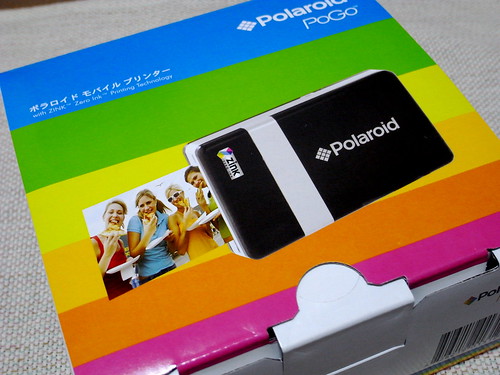
箱はポラロイドカラー?

中身は本体、ACアダプター、リチウムイオンバッテリー、そしてA3のユーザーガイドとか保証書など。
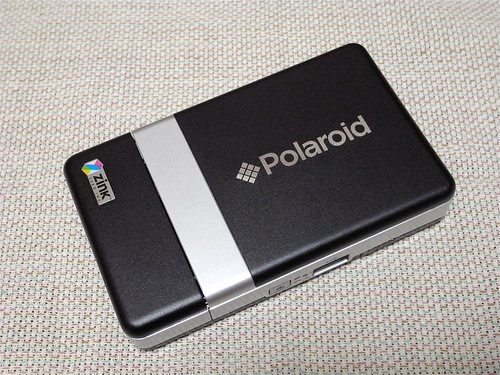
まずはPolaroid PoGoの外観です。Polaroidの文字が光っています。
そして、ZINKTM Zero InkTM (ゼロインク)のマークがワンポイント。
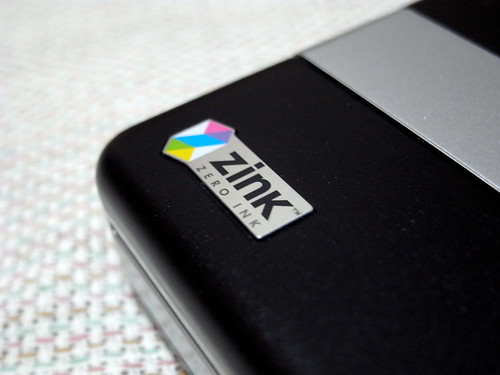
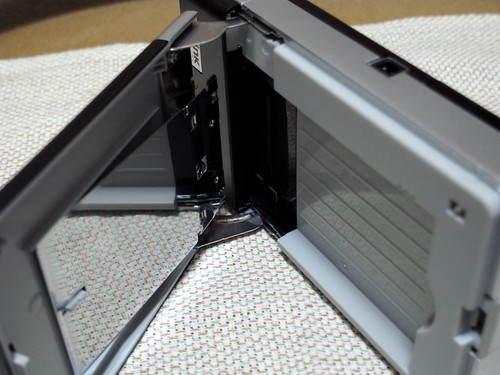
用紙トレードアを開けます。
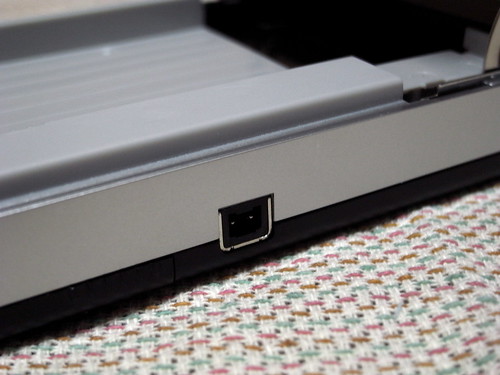
作りはいたってシンプル。これはACアダプター入力端子。
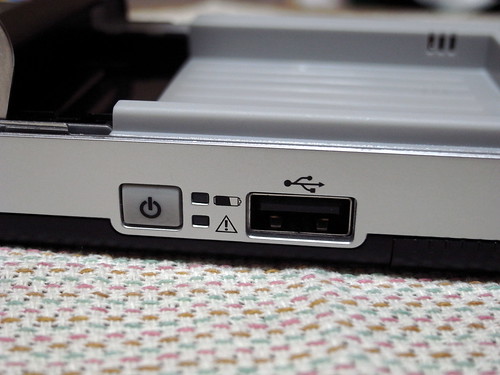
カメラと接続するUSBポートと電源ボタン。電源ボタンは長押しで電源が入ります。真ん中上の電池マークは電源オン、充電中、充電完了などが光の色で変わります。真ん中下は、エラー表示、これも色が変わり、紙づまり、データ送信エラーなどをランプの色で表示します。
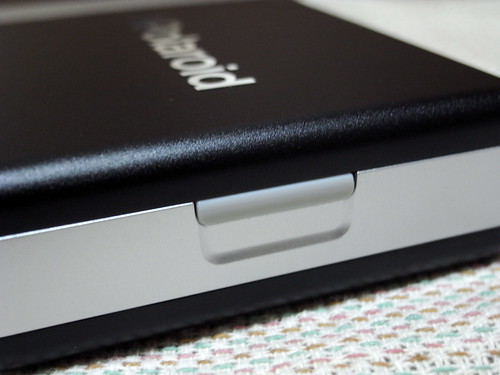
そして、これが用紙トレードアラッチ。押しながらトレーを開けるようになります。
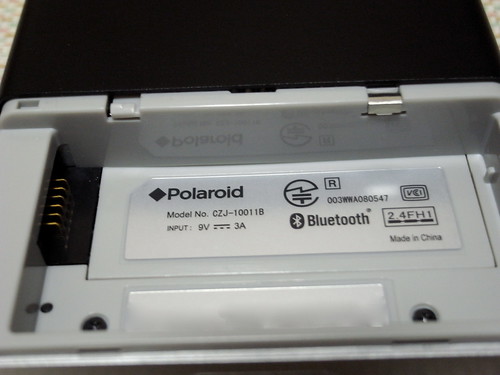
裏面の電池カバーを外したところ。手前にシリアルナンバーが書かれています(塗りつぶしています)。
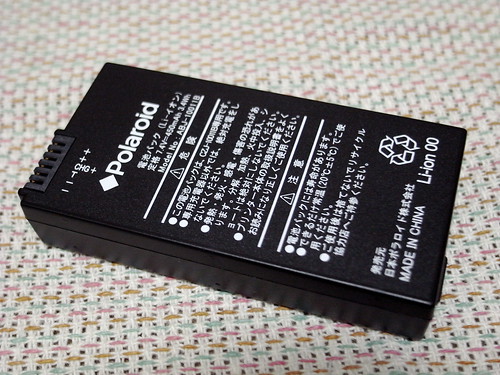
リチウムイオンバッテリー。満充電で15枚プリントできるそうです。(絶対に予備電池が欲しくなるでしょう。)
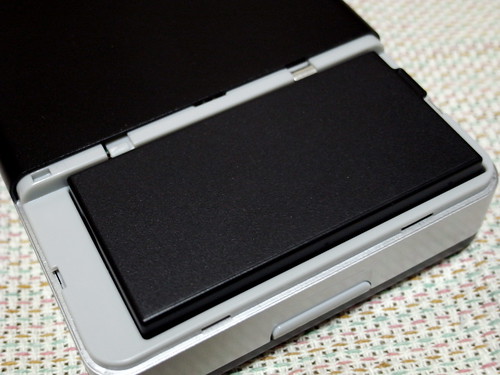
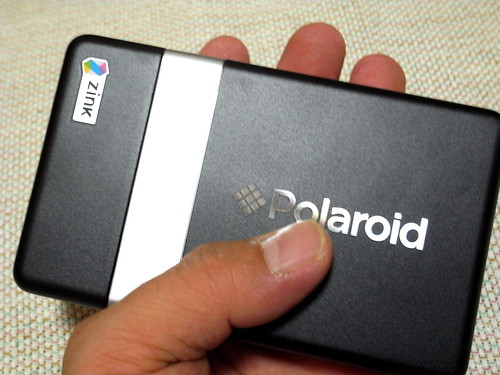
大きさはこれくらいです。だいたい考えていた大きさと同じくらいで一安心。
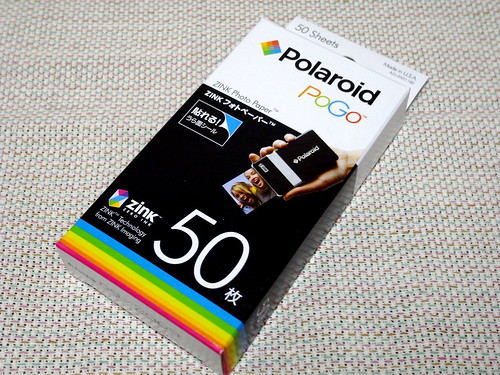
専用の用紙は10枚入り、30枚入り、50枚入りの3種類です。
ちなみに、Polaroid PoGoはビックカメラで16800円で購入し、付いたポイントでフォトペーパー(1650円)を買いました。
1枚あたりの単価は33円となります。
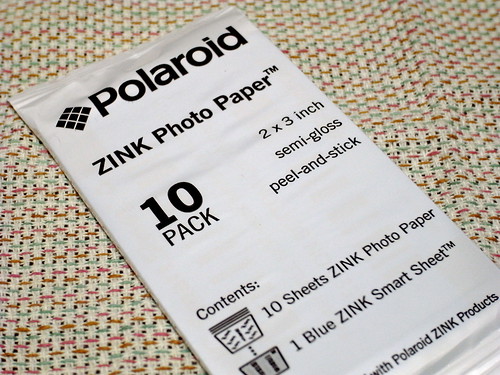
箱の中に10パック入りのものが5セット入っていました。Blue ZINK Smart Sheetというのは、セットした時に自動的に排出され、ヘッドのクリーニングをするそうです。
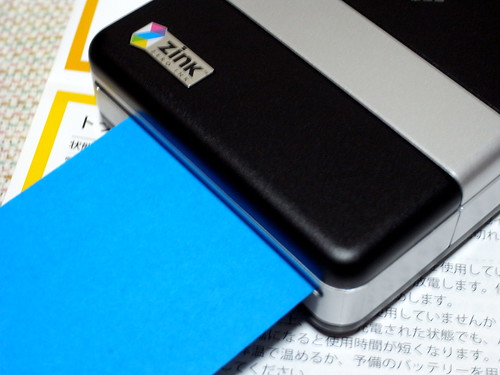
こんな具合にBlue ZINK Smart Sheetgが始めに出てきます。
後はカメラに接続するだけです。EOS 50DにUSBケーブルでPolaroid PoGoを繋ぎ、カメラのPictBridgeで印刷したい写真を選択しプリントアウトするだけです。
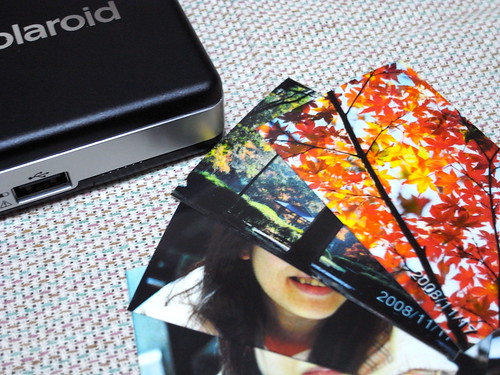
公称では、60秒で1枚とのことですが、私のやったところでは75秒ほどかかりました。写真のデータにも因るのでしょうか。
1枚3〜4メガ位のデータです。
印刷を始めてから、データを送るのが45秒くらい、そして印刷が実際に始まって終わるまでが30秒位だったと思います。
さて、写真の質感、色具合ですが、期待していた以上のものでした。この ZINKTM Zero InkTM (ゼロインク)の技術は素晴らしいものがあります。基本的に熱を加えて発色させるそうですが、一番上の表面がオーバーコートされていて、印刷が終わった後すぐにさわってもツルツル状態でインクがにじむことなどありません。発色は、まぁまぁそれなりかなと思いました。風景写真はそれなりでしたが、人の肌色の部分になるとなんとなくノイズぽいものが見えます。これは想像ですが、いくら元の写真データが鮮明でも、Polaroid PoGoに送った時にデータを圧縮するのか、そこで画像が劣化するのだと思います。
とはいうものの、色具合にはあまり期待していなかった分、十分に満足できるものです。
印刷をする時の操作は、そのカメラのPictBridgeに全て依存します。Polaroid PoGoで設定することはなく、全てカメラの操作で行います。つまり、Polaroid PoGoはプリンターそのものということになります。
うれしいことに、Bluetooth内蔵で、Intelプロセッサを搭載した新しいMac、OS10.5 Leopardに正式対応しています。1枚ほど試して見ましたが、設定でちょっと悩みましたが、無事に印刷ができました。(設定方法は、別の機会にしますね。)
書きたいことは、いろいろとあるのですが、今日はここまでと言うことで。久しぶりに面白いgadgetを手に入れました。

(EOS 50D EF-S60mm F2.8 マクロ USM)
昨日行った野津田公園には、バラ広場というものがあります。
11月上旬まで楽しめるということで、昨日はぎりぎりセーフといったところでしょうか。
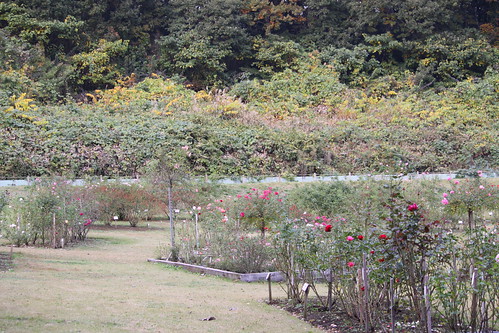
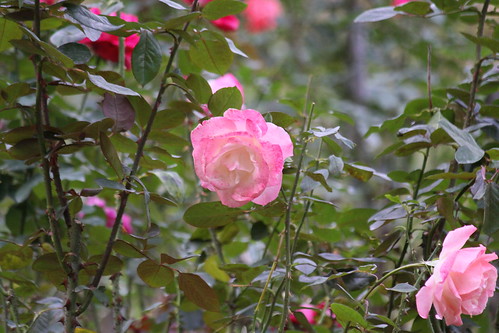
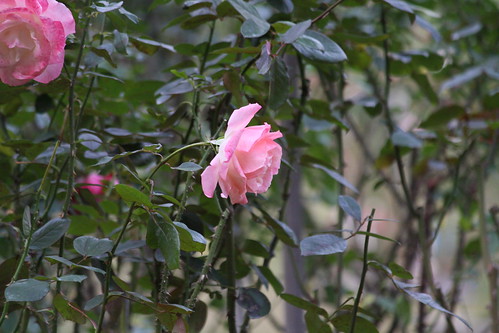
早速、マクロレンズに交換して撮りまくりました。




こういう写真を撮っていると三脚が欲しくなってきます。
香り、漂ってきませんか?
(EOS 50D TAMRON DiⅡ SP AF17-50mm F/2.8 XR LD ASPHERICAL(IF))
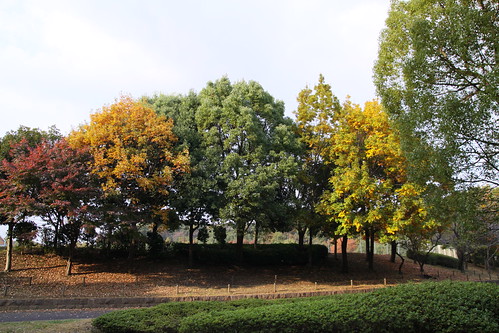
ひょんなことから、午後から野津田公園まで行ってきました。公園のはしごです。
かしのき山自然公園が雑木林の公園、忠生公園が田園風景の公園であったなら、ここは里山の公園といった感じです。
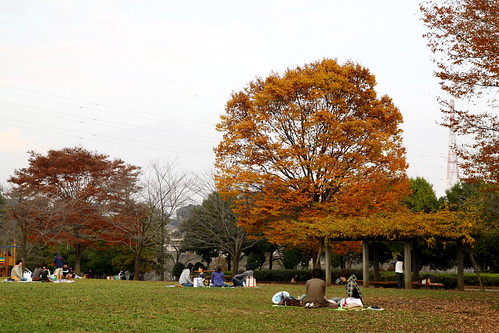
公園の中心に大きな広場があって家族連れが多くいました。アスレチックの遊具もありかなり整備された公園です。
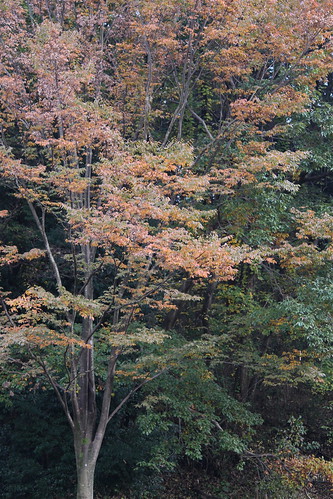
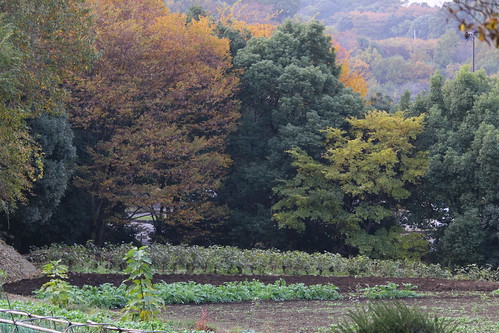
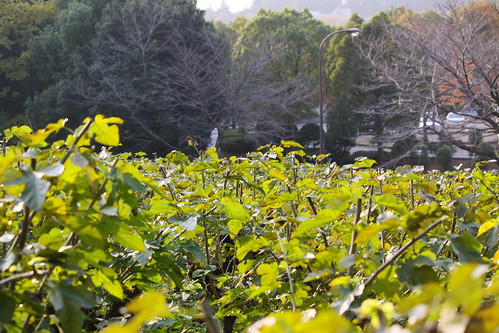
でも、公園の外周は…
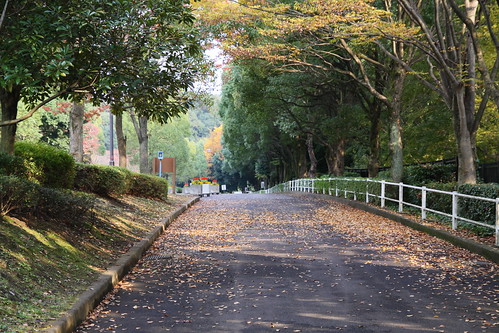
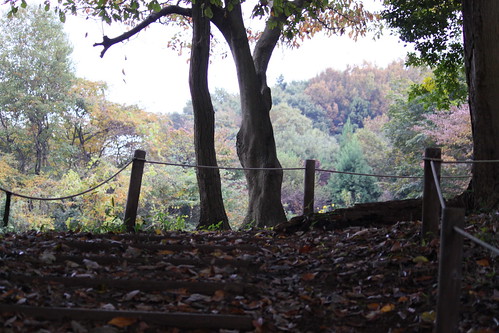
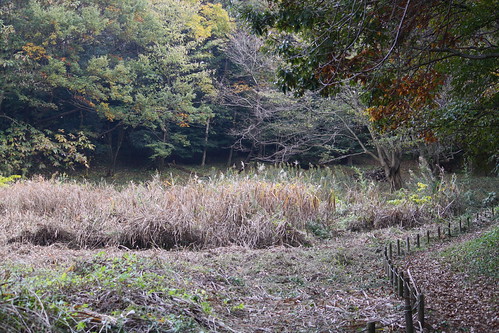
といった感じです。
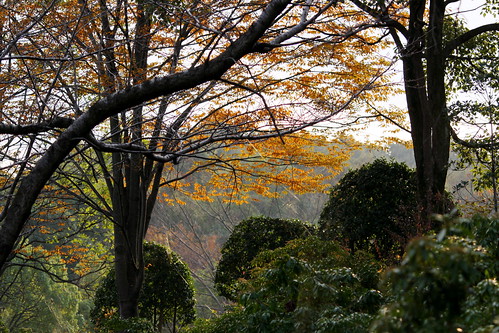
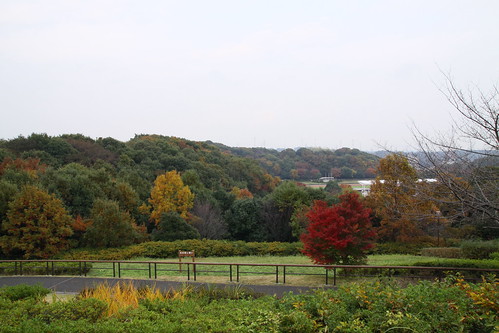
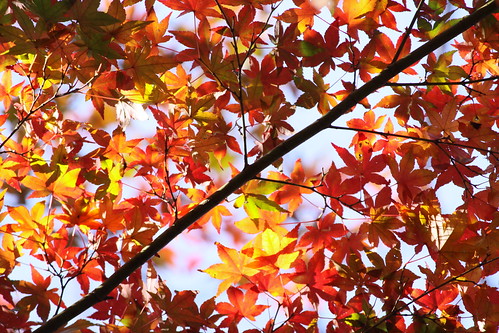
EOS 50D (EFS 55-250mm f/4-5.6 IS)
先週の土曜日に出勤したので今日はその代休です。
朝ご飯を食べて、今日はそそくさと近所の公園まで散歩に行きました。
もちろん、紅葉が目当てです。
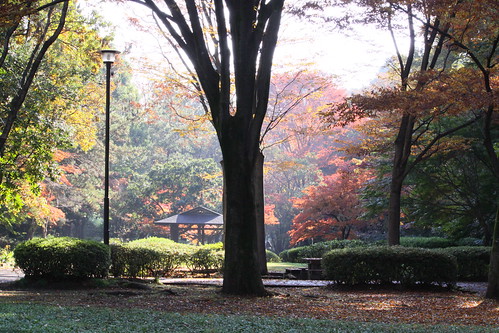
9時を過ぎた頃、公園に到着しました。陽の当たっているところにもやがかかっています。
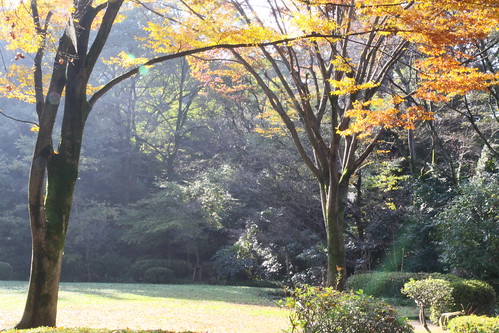
今年の紅葉はまだ時期が早いのか、それとも天候のせいで色づきが悪いのか、まばらに色づいています。
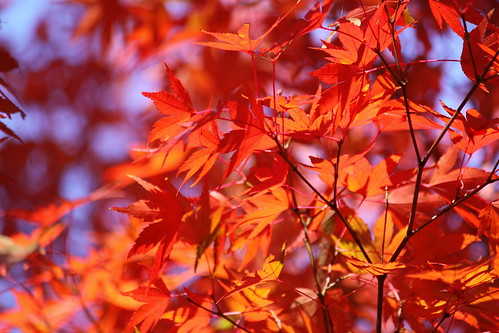
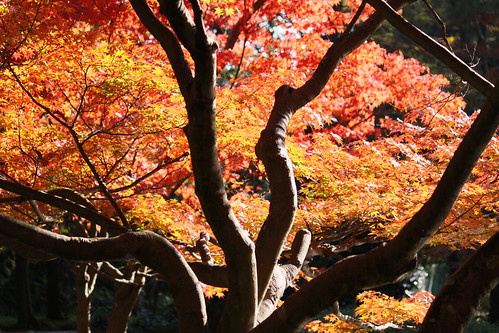
そんな中、葉の色づきと陽のあたりぐあいを見ながら、シャッターを押しました。
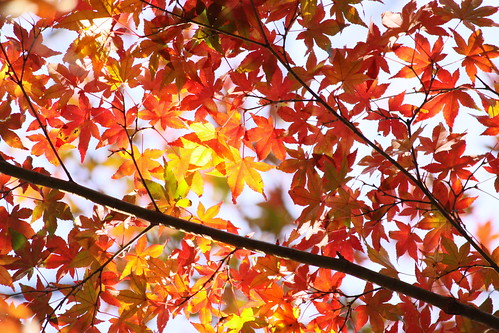
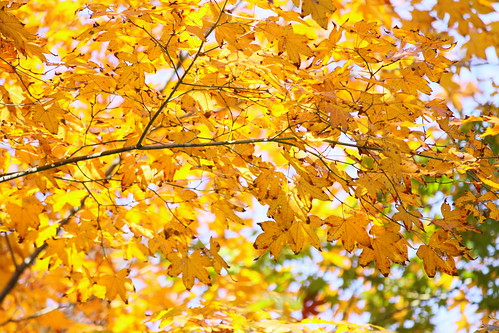
来週は3連休になります。また、来てみようと思っています。

みなさんからのコメント