Tag Archives: RICOH GX200 - Page 5

PoGoな生活

IMG_1763.JPG
EOS 50D (EFS 55-250mm f/4-5.6 IS)

Polaroid PoGoを持って、初めての散歩に行きました。

IMG_1662.JPG
(EOS 50D TAMRON DiⅡ SP AF17-50mm F/2.8 XR LD ASPHERICAL(IF))

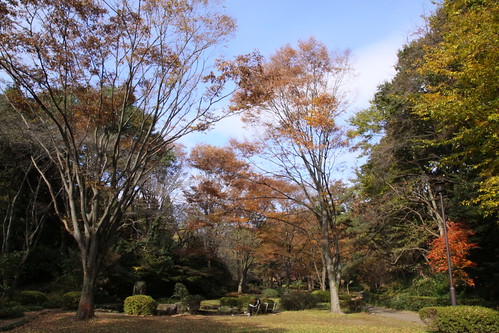
いつもの公園です。

IMG_1697.JPG
EOS 50D (EFS 55-250mm f/4-5.6 IS)

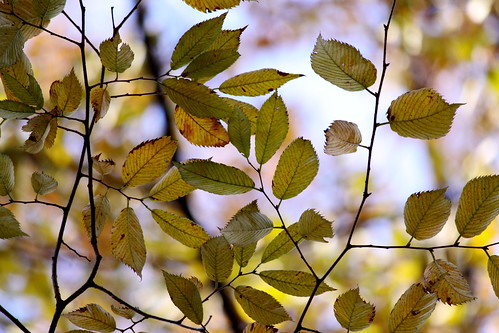
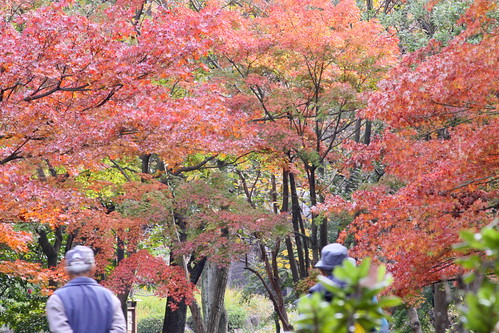
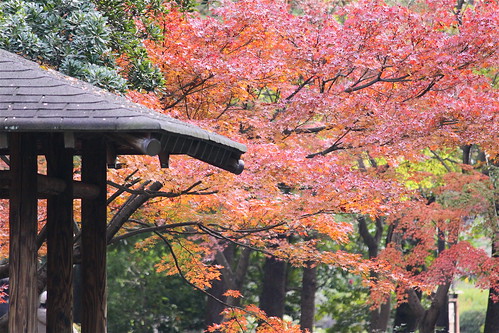
やっぱり今年の紅葉はどうもいけません。色づきが鈍いというか、くすんでいます。

IMG_1700.JPG
EOS 50D (EFS 55-250mm f/4-5.6 IS)

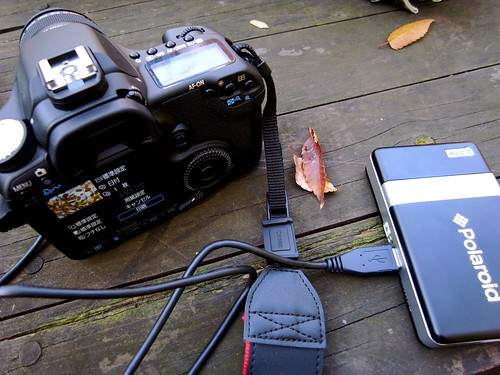
そしてPolaroid PoGoの出番です。
EOS 50DとPolaroid PoGoをUSBで接続します。

R0018231.JPG
RICOH GX200

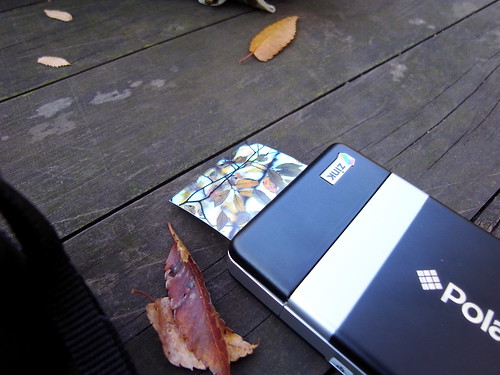
「これいいな」と、思った写真をプリントします。

R0018232.JPG

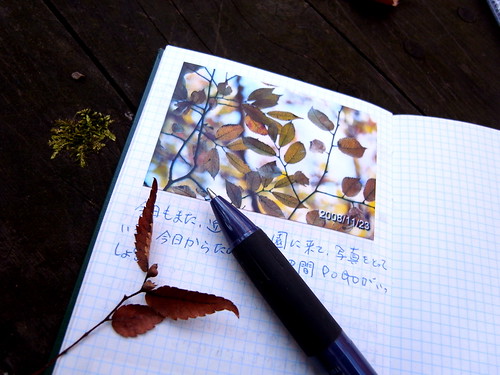
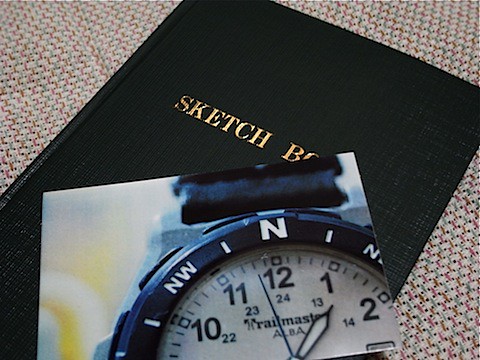
プリントしたものは、測量野帳に張ります。Polaroid PoGoの写真は裏面がシールになっているのでどこにでも張ることができます。

R0018238.JPG

そして、写真日記を書きます。今までは、家に帰ってからプリンターで写真を印刷し、それから、書いていましたが、今日からはリアルタイムで書くことができます。その場で書いていると何だか臨場感が出てきます。デジタルとアナログの融合(^^)。すごく贅沢な楽しみをしている雰囲気です。

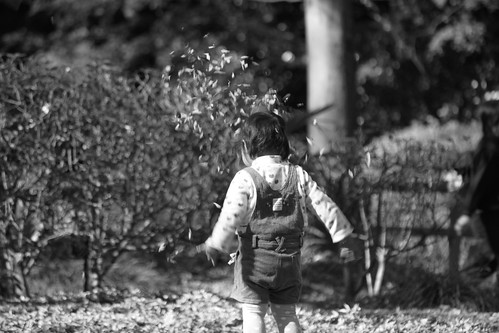
IMG_1778.JPG
EOS 50D (EFS 55-250mm f/4-5.6 IS)

写真日記を書いていると、前に親子連れが来て、木の葉で遊んでいます。とてもほほ笑ましかったので、何枚か写真に撮りました。その中から1枚を選んでまたPolaroid PoGoで印刷しました。帰りがけ、その親子に声をかけ、「どうぞ、とてもほほ笑ましかったので撮っちゃいました。どうぞこれ。」と言って写真をプレゼント。とても喜んで受け取ってもらえました。

にほんブログ村 写真ブログ 散歩写真へ

Polaroid PoGoとRICOH GX200

R0016799.JPG
RICOH GX200

さて、今回はPolaroid PoGoとRICOH GX200との接続です。
Polaroid PoGoはPictBridgeの規格に対応したデジカメとUSB接続をして印刷することができます。

ところが…。うまくいかないのです。何度やってもPolaroid PoGo側からはデータ送信エラーの赤いランプがつき、GX200はPC送信中で止まってしまいます。GX200のファームウエアはV1.14で、現時点で最新となっています。

以下、行った手順です。

1.Polaroid PoGoとRICOH GX200をUSBで接続。
2.Polaroid PoGoの電源をオン 。
3.GX200の電源が自動的に入る。
4.GX200側で、「接続待ち… ダイレクトプリントを行う時は[ADJ.]キーを押してください」と出るので、ADJキーを押す。
5.するとGX200の電源が切れる。再び立ち上がり同じように 「接続待ち… ダイレクトプリントを行う時は[ADJ.]キーを押してください」と出るので、ADJキーを押す。すると電源が切れ、再びGX200の電源が入り…
6.ADJキーを押さずにそのままにしておくと「PC接続中…」となり、変化なく電源も切れなくなってしまう。

う〜ん。困った。

そこで、今度はSDカードを抜き、本体側のメモリーに撮った写真でチャレンジ。状況は変わらず。
次にしたのは、GX200のマニュアルの読み返し。「プリンターに接続しているのに、パソコン接続のメッセージが表示された場合は、再接続を行い、接続後2秒以内にADJ.レバーを押してください。」という記述を発見しました。

そして、接続後すぐにADJ.レバーを押します。めでたく、印刷画面にたどり着けました。
何度か、動作確認をしましたが、確実に印刷画面に行くには、Polaroid PoGoの電源を入れてすぐにADJ.レバーを押すと確実です。 「接続待ち… ダイレクトプリントを行う時は[ADJ.]キーを押してください」の表示が出てからでは遅く、再起動になってしまいます。GX200がPolaroid PoGoを認識した時「ピラ!」と音がするのと同時くらいがいいみたいです。

今度はSDカードを入れての挑戦です。上記の1~3までの手順は同じにし、GX200がPolaroid PoGoを認識した時「ピラ!」と音がするのと同時に[ADJ.]キーを押しました。見事に印刷画面にたどり着けました。
ところが、また、問題発生。ダイレクトプリントの画面で写真を選んでいると、「表示できないファイルです。」というメッセージが出てきました。で、他の写真を見ると、今度は画面が固まり、モニターが上から網目模様のように変わって行きます。明らかにエラーが起こっています。それ以上は操作も受け付けず、電池抜きをして電源を落としました。

気を取り直して、今度はGX200の電源を入れ、SDカードをGX200側で初期化をしました。
初期化し終わると、試しに数枚の写真を撮ります。
そして、いよいよPolaroid PoGoとの接続です。
先程と同様に1~3までの手順後、「ピラ!」の音と同時に [ADJ.]キーを押します。
うまく行きました。今度は、写真を選んでいてもエラーはでません。写真も無事に印刷することができました。

R0018219.JPG

以上、まとめて見ます。
1.Polaroid PoGoとGX200を繋いで、Polaroid PoGo側の電源を入れる。
2.プリンターを認識した時に出る「ピラ!」の音と同時に[ADJ.]キーを押す。

なんらかの不具合が出た場合は、SDカードをGX200で初期化してから、再度試して見る。

少なくとも、私の環境では、この作業でうまくPolaroid PoGoとGX200との接続でプリントができました。
ちなみに、GX100でも確かめて見ました。やはり、 「接続待ち… ダイレクトプリントを行う時は[ADJ.]キーを押してください」の画面を見てから[ADJ.]キーを押すと、電源が切れてしまいました。始めから押しておくか、「ピラ!」の音と同時に[ADJ.]キーを押すとうまくいきます。

もう一点。そばに、Bluetoothの環境があり、(私の場合はMacからのBluetoothですが、)USB接続をした時、先にBluetoothを優先してしまうのか、干渉してしまうのかよくわかりませんが、USB接続がうまく行きませんでした。こんな時は、Bluetoothの機能(Mac側)をOFFにしておくといいです。

にほんブログ村 写真ブログ 散歩写真へ

Polaroid PoGo を Mac OS X Leopard で使う

R0018191.JPG
RICOH GX200

前回はPolaroid PoGoの外観をお伝えしました。
今回は、Macとの接続です。Polaroid PoGoが接続できるのは大きく分けて3つあります。

1.Bluetooth対応の携帯電話を使って接続。
2.USB接続ケーブルを使ってデジカメに接続。
3.Bluetooth内蔵のIntel Mac OS X Leopardを使って接続。

1は、ぼくはBluetooth対応の携帯電話を持っていないのでレポートができません。
2は、簡単に前回レポートしました。(もう少し詳しめに次回お伝えする予定です。)
で、今回は3の 「Bluetooth内蔵のIntel Mac OS X Leopardを使って接続」です。

まぁ、システム環境設定でBluetoothの設定をしてあげるのですが、ちょっと迷ったこともありましたので、始めから丁寧にまとめます。

システム環境設定のハードウェアのBluetoothをクリックすると以下の画面がでます。
新しいディバイスを設定をクリックします。
3つのチェックボックスには全てをチェックしておきましょう。

PoGo1.jpg

ここで、Polaroid PoGoの電源を入れましょう。

PoGo2.jpg

プリンタを選択し、続けるをクリック。

PoGo3.jpg

Polaroid PoGoを認識します。

Pogo4.jpg

バスキーはPolaroid PoGoのユーザーガイドに載っていました。6000です。
入力してから続けるをクリックします。

Pogo5.jpg

PoGo6.jpg

プリンタ名には好きな名前を付けてください。デフォルトでは以下の名前になっていました。

PoGo7.jpg

最後です。ここで少し迷いました。
「プリンタを構成できませんでした」のエラーが出てきました。
でも、少しも慌てず、ウインド左上の 赤ボタンを押してこのウインドを強制的に閉じてあげます。

Pogo8.jpg

そうすると、確認のメッセージがでますので、そのままOKをクリックします。

Pogo13.tiff

設定の手順はこれで終わりです。接続が「いいえ」になっていますが、これでかまいません。
このウインドをを閉じてあげます。

PoGo9.jpg

さて、実際の印刷です。
1.Polaroid PoGoの電源を入れます。
2.メニューバーのBluetoothをクリックすると、Polaroid 23 2a 55とPolaroid PoGoが認識されているのが分かります。
3.ファイル送信を選ぶと、どのファイルを選ぶか聞いてきますので、自分で印刷したい画像ファイルを選択してあげます。


PoGo12.jpg

選択を終えると、以下の2つの画面が開きます。

PoGo10.jpg

PoGo11.jpg

ファイルがPolaroid PoGoに送信され、その後、印刷が始まります。(これでは、4分になっていますが、実際は1分もかかりませんでした。)

R0018218.JPG

※今回はシステム環境設定からの設定でしたが、Bluetoothがメニュー画面に出ていたら、「Bluetoothデバイスの設定」からでも設定ができます。

今回はiMacで動作確認をしましたが、Polaroid PoGoはモバイルプリンターです。実際この接続を使ってプリントするかどうかは?ですね。まぁ、こんなこともできるということで、話のネタにしようと思っています。MacBookからだったら使用する機会もあるかも知れませんね。 ちなみに、Polaroid PoGoは直接コンピュータとUSB接続をしてのプリントアウトには対応していません。Bluetooth接続のみのプリントアウトになります。それと、公式ホームページのよくある質問では「Bluetoothに対応しているWindowsのPCからはプリントすることができる場合があります。」「Bluetooth内蔵で、Intelプロセッサを搭載した新しいMac、OS10.5 Leopardからは、プリントが可能になります。」とあります。
Macユーザーからしてみれば、こういうデバイスがMacにだけ正式対応というのがうれしいです。
次回は、RICOH GX200と繋ぐをレポートします。

にほんブログ村 写真ブログ 散歩写真へ

キッチンログ(マグロのテールステーキ)

R0018049.JPG
(RICOH GX200)

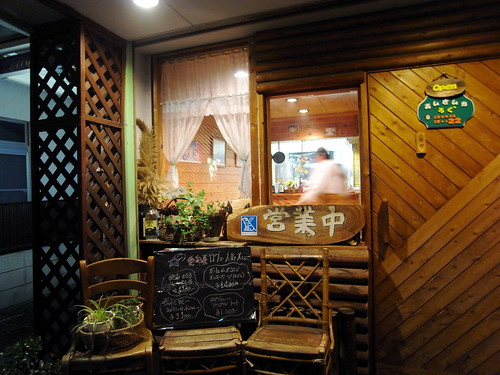
キッチンログに一年ぶりに行きました。 今度は普通のお客さんとして。

R0018043.JPG

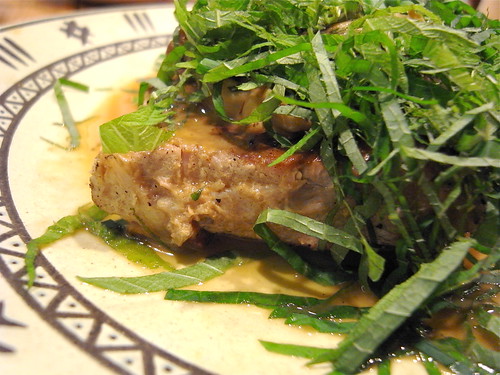
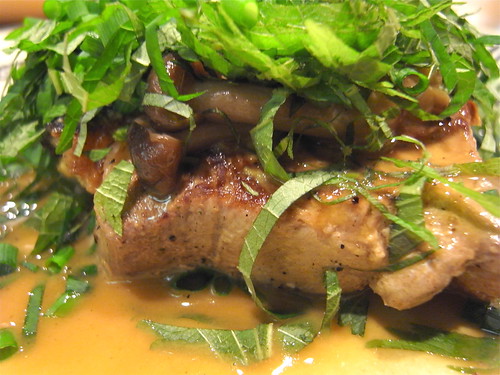
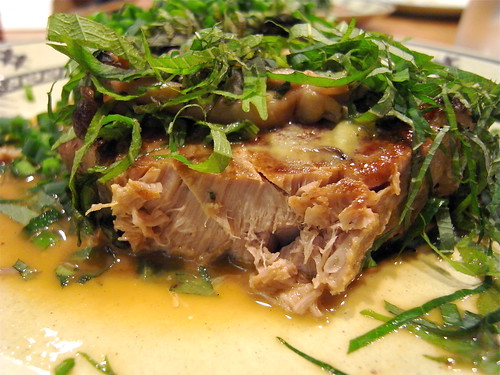
オススメはマグロのテールステーキです。マグロの尾っぽの部分のステーキです。
これの美味しいこと。初めての体験でした。普段はほとんどが食べない部分です。でも、この店の腕にかかれば何と美味なことか。お店でいろいろな料理を食べますが、こんなに感心し、満足して食べたのはもしかしたら初めて経験かもしれません。

R0018044.JPG

R0018045.JPG

R0018047.JPG

少し食べはじめて、驚いたのが、マグロの上についているもの。ワサビです。びっくりしたというか。うれしい悲鳴です。
そして、残念ながらこの写真では見えないのですが、この身、マグロの皮も付いているのです。
これぞ逸品の料理です。

マスターの話では、三崎港から直接仕入れているそうです。
このお皿には大小のマグロの尾の身が盛られていました。大きい方が本マグロの尾だそうです。普段、なかなか食べられるものではありません。

R0018036.JPG

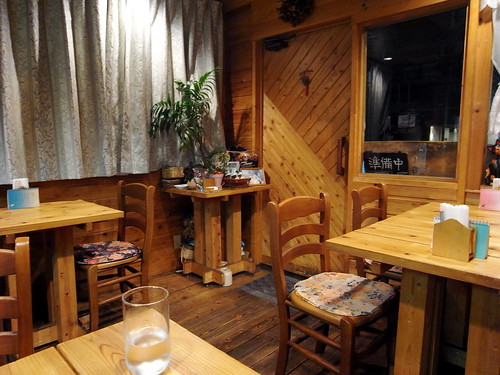
店内は落ち着いたログハウス風の作りです。
話では、ビーフシチューも逸品だそうで、どうもこれから癖になりそうです。

キッチン ログ 、町田に来たらぜひのぞいて見てください。

にほんブログ村 写真ブログ 散歩写真へ

チョコレートチーズケーキ

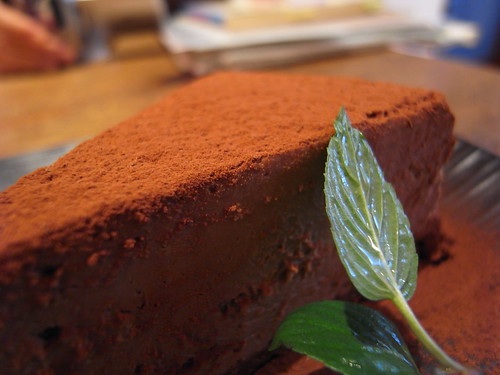
R0017828.JPG
(RICOH GX200)

週末はちょっと吉祥寺まで出かけました。

R0017831.JPG

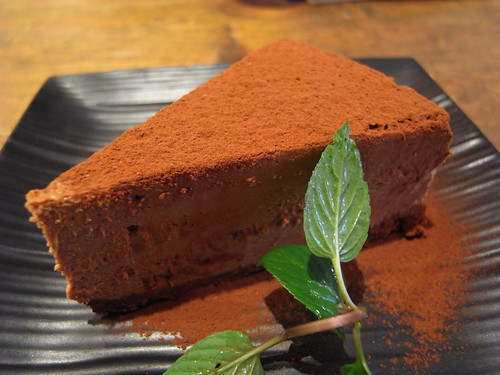
チョコレートチーズケーキは初めて。

R0017830.JPG

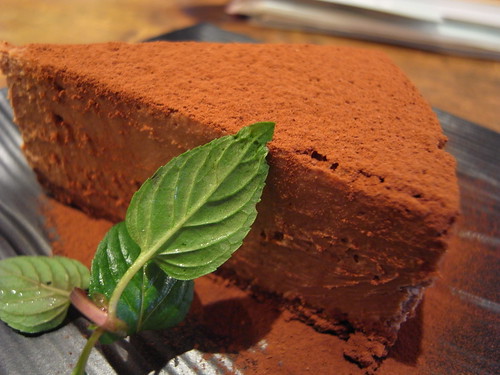
チョコレートの粉が何とも言えなく美しく、チーズの濃厚な味が印象的でした。

にほんブログ村 写真ブログ 散歩写真へ

金木犀の季節

R0017616.JPG
(RICOH GX200)

今年も金木犀の季節がやってきました。
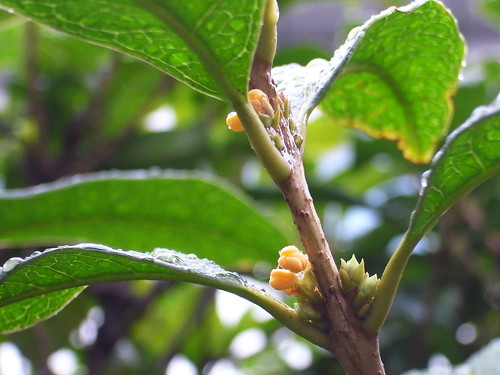
上の写真は9月30日に初めて香りに気がつき写したものです。まだまだつぼみの状態ですが、ほのかな香りが漂っています。
IMG_3617.JPG
(EOS 40D)

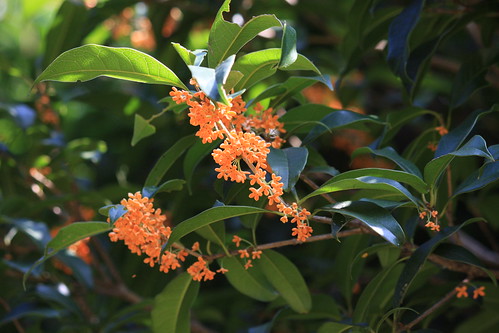
これは、かしのき山自然公園で撮ったもの。すっかり開花して、香りを放っています。
IMG_3618.JPG

香りをかいで、その季節を感じるというのは、子どもの時の体験から養われると以前なにかで聞いた記憶があります。
実を言うと、この金木犀の香りはぼくの幼児体験にはありません。子どもの時にあまり意識がなかったからでしょうか。
確かに、この香りをかいで、秋だなぁと感じるのは何だか頭の中で感じている気がするのです。
明らかに、春先の沈丁花の香り、梅雨時の雨の匂い、夏の草のにおいなどをかぐと身体中からその季節を感じるのとは違うんですね。
ちょっと悲しい気がしないでもないのですが、これから先、秋のこの時期になるとまた、この香りと巡り合うことで、自然と身体から感じる時がくるものと思いながら、今年もまた、金木犀の香りを楽しみたいと思っています。

にほんブログ村 写真ブログ 散歩写真へ

長崎1泊2日(出島、そして夜景)

R0017234.JPG
RICOH GX200

さて、一日目最後の場所は出島です。
出島はここ何年も復元整備事業が進み、ようやく19世紀当時の姿がよみがえって来ました。

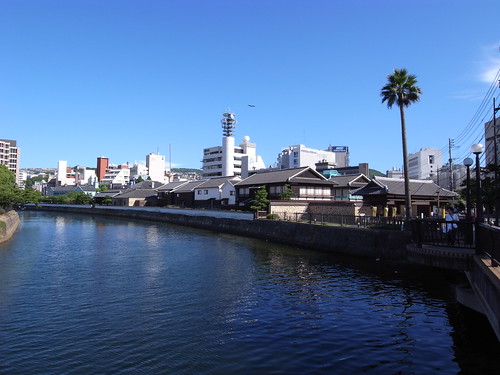
R0017237.JPG

そもそも出島周辺はかつては海でした。明治以降出島周辺の埋め立てが進み、すっかりあの出島特有の扇の形は失われてしまいます。そして、時が経つうちに、市街地となってしまい、かつての出島は埋もれてしまったのです。
今、復元整備事業が進んでいるそうですが、なにしろ、そこには国道が走っており、その道路の線形の変更など、完全復元にはまだまだ時が必要そうです。

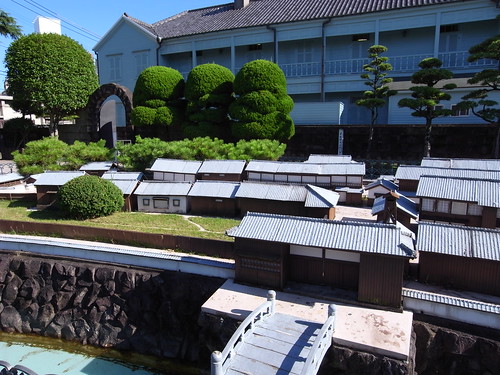
R0017238.JPG

これは出島のミニチュア。これも整備してあげないと…。傷みが激しかったです。

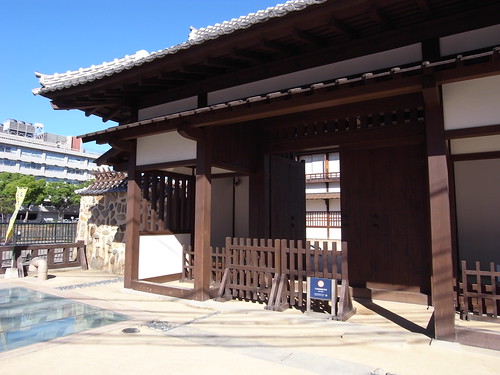
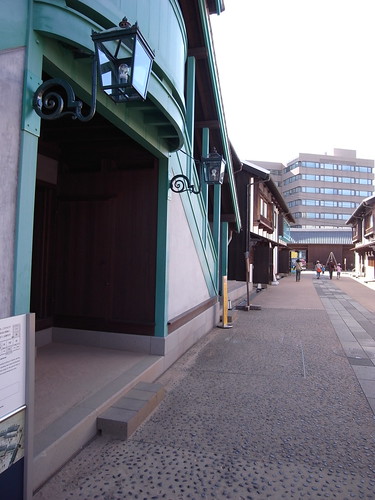
R0017242.JPG

復元された建物は半分にも満たないですが、その一つひとつに江戸時代、長崎独特の面影を感じることが出来ます。

R0017254.JPG

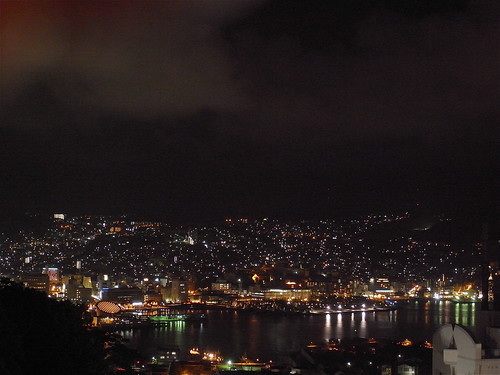
さて、到着した稲佐山のホテルからの夜景です。長崎の夜景は、函館、神戸と並んで日本3大夜景に数えられています。
昼間の透き通るような青空も今はなく、陽の変わりに電飾が輝いています。1000万ドルの夜景だそうです。

一日目が無事に終わりました。二日目もハードなので、ゆっくり休みます。

にほんブログ村 写真ブログ 散歩写真へ

長崎1泊2日(大浦天主堂、グラバー園)

R0017208.JPG
RICOH GX200

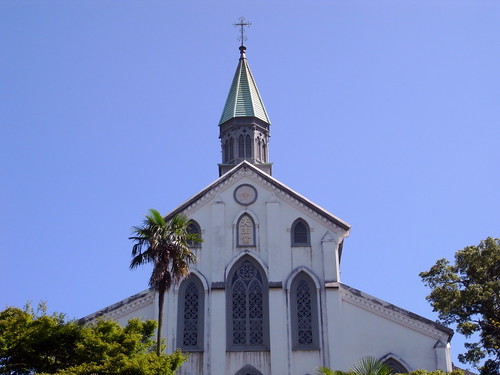
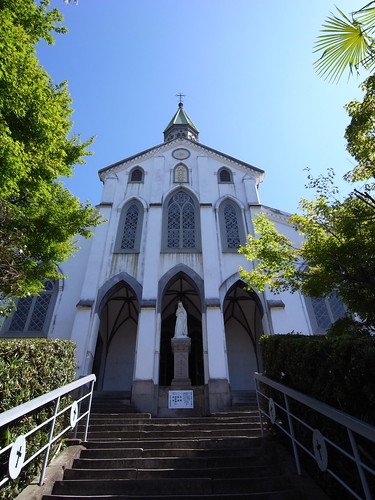
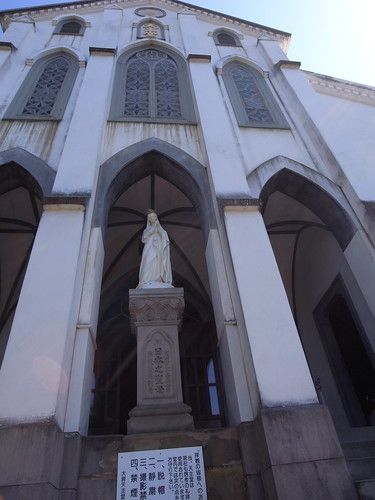
昼食をいただいた後は、大浦天主堂、そしてその隣にあるグラバー園へと向かいました。

R0017212.JPG

R0017213.JPG

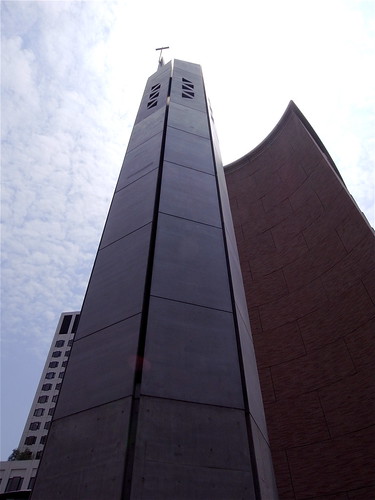
以前来た時は改修中で建物の外を見ることが出来なかったのですが、今年はしっかりと見ることができました。

R0017222.JPG

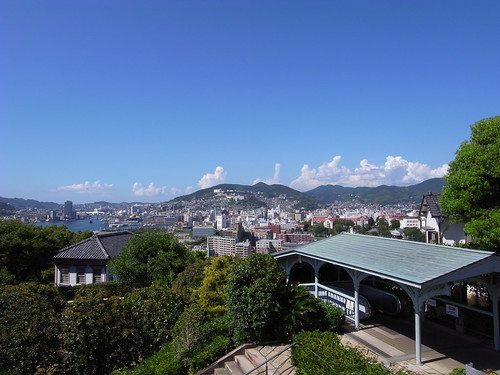
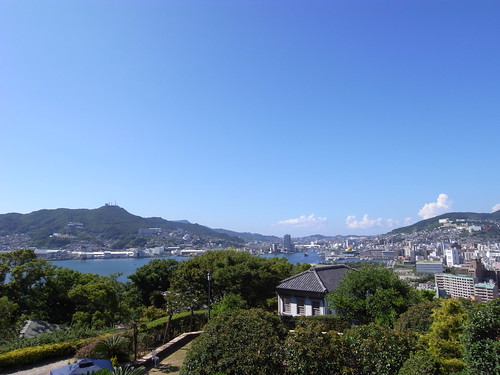
グラバー園から臨む長崎市内。

R0017220.JPG

そして、左の山が稲佐山です。今晩宿泊するホテルがあります。

にほんブログ村 写真ブログ 散歩写真へ

長崎1泊2日(平和公園)

R0017089.JPG
RICOH GX200

28日と29日の二日間で長崎まで出張です。スケジュール的にかなり厳しかったのですが、それ以上に炎天下がつらかったりもしました。

R0017134.JPG

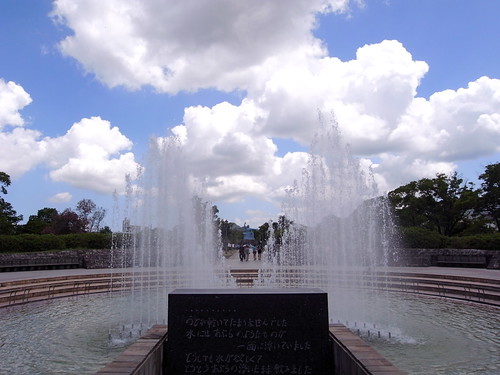
平和公園です。この正面に平和祈念像があります。

R0017144.JPG

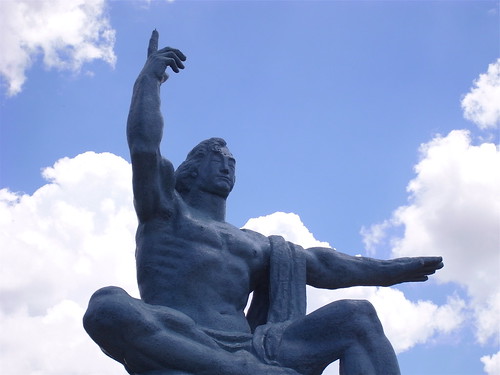
垂直に高く掲げた右手は原爆の脅威を表しています。そして、水平に伸ばした左手は平和を、そして、軽く閉じた目は原爆犠牲者の冥福を祈っているそうです。
透き通るような青空と真っ白な雲の下に静かにたっていました。

R0017115.JPG
(長崎原爆資料館)

にほんブログ村 写真ブログ 散歩写真へ

ようやく夏休み


RICOH GX200

先週の金曜日で終業を迎えました。
でも、まだまだ、夏休みの気分ではありません。今日も日曜日というのに出張で四谷まで行ってきました。
これで先週の月曜日から7日間連続の仕事です。

この出張でとりあえず、明日はお休み。
でも、明後日からはまた出勤となります。7月いっぱいはまだまだ休めません。

Blogged with the Flock Browser

にほんブログ村 写真ブログ 散歩写真へ